

{{wikiTitle}}
合同签约
合同签约
一、功能简介
合同签约支持使用线上腾讯电子签,也支持线下签约后,将签约文件录入系统进行记录。
二、操作说明
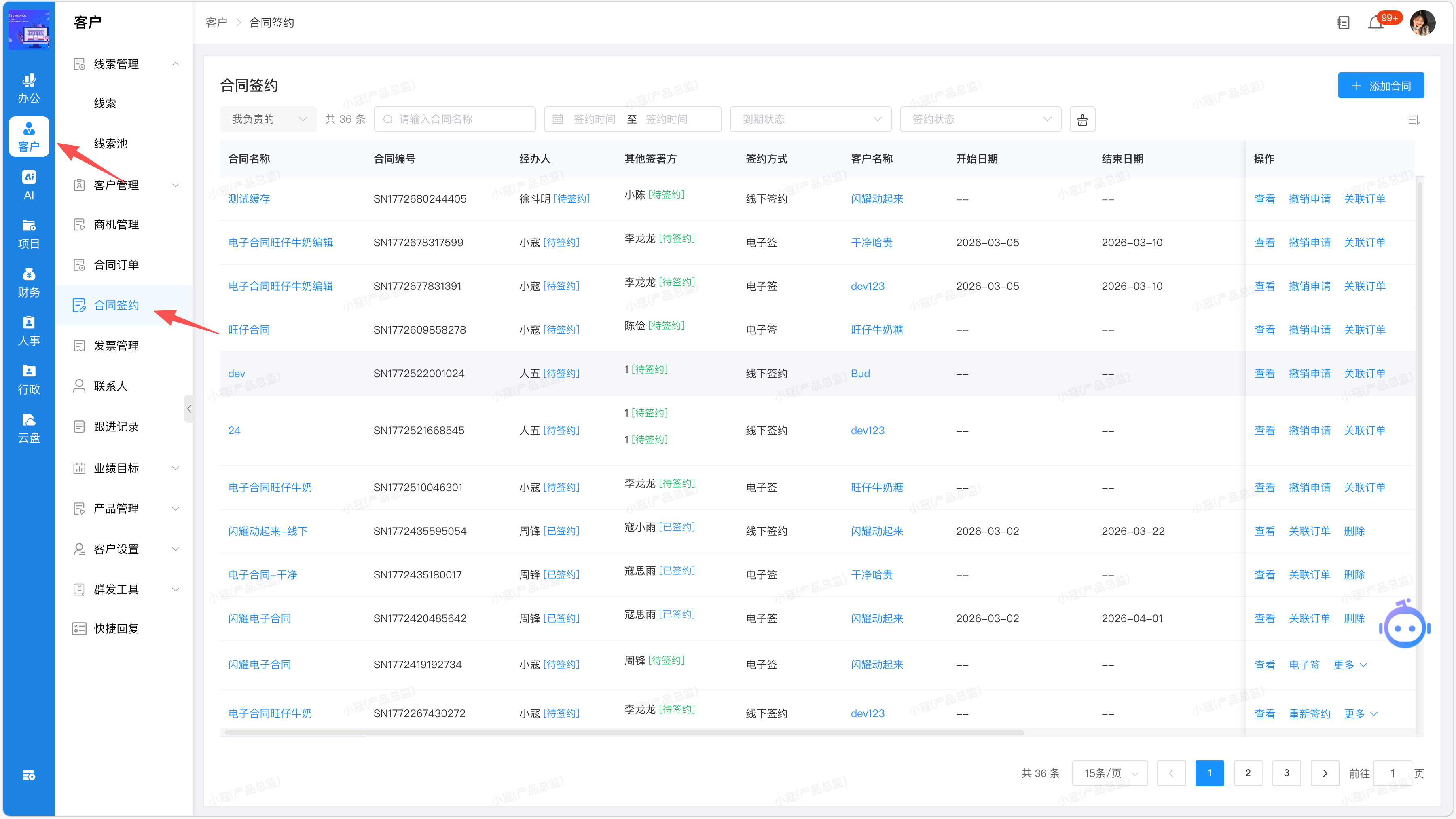
1. 页面路径:客户 > 合同签约
2. 电子签流程:
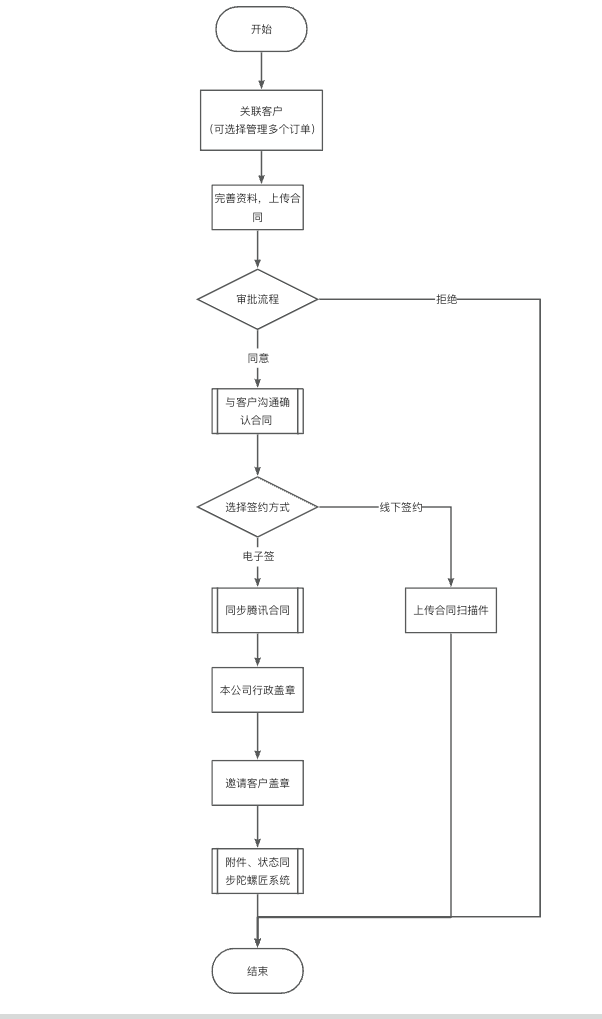
一号通合同状态:INIT=合同创建,PART=合同签署中,ALL=合同签署完成,REJECT=合同拒签,CANCEL=合同撤回,WILLEXPIRE=合同即将过期,DEADLINE=合同流签(合同过期),RELIEVED=已解除,INVALID=合同已失效,EXCEPTION=合同异常
陀螺匠补充合同审核状态:审核中、审核通过、审核拒绝、申请撤销
一号通签署人状态:签署状态:PENDING= 待签署;ACCEPT=已签署;REJECT=拒绝;DEADLINE=过期没人处理;CANCEL=流程已撤回;STOP=流程已终止;WAITPICKUP=待领取;FILLPENDING=待填写;FILLACCEPT=填写完成;FORWARD=已转他人处理;RELIEVED=已解除;FILLREJECT=拒绝填写;EXCEPTION=异常
3. 电子签配置
陀螺匠系统配置电子签企业信息相关数据
电子签申请认证在一号通进行,陀螺匠系统提示中提供一号通认证页面链接。
- 提交【电子签章】使用申请(法人进行相关认证),设置可以使用电子签的成员(员工进行实名认证);
- 添加公章,将公章使用授权给已实名员工。
4. 合同审批
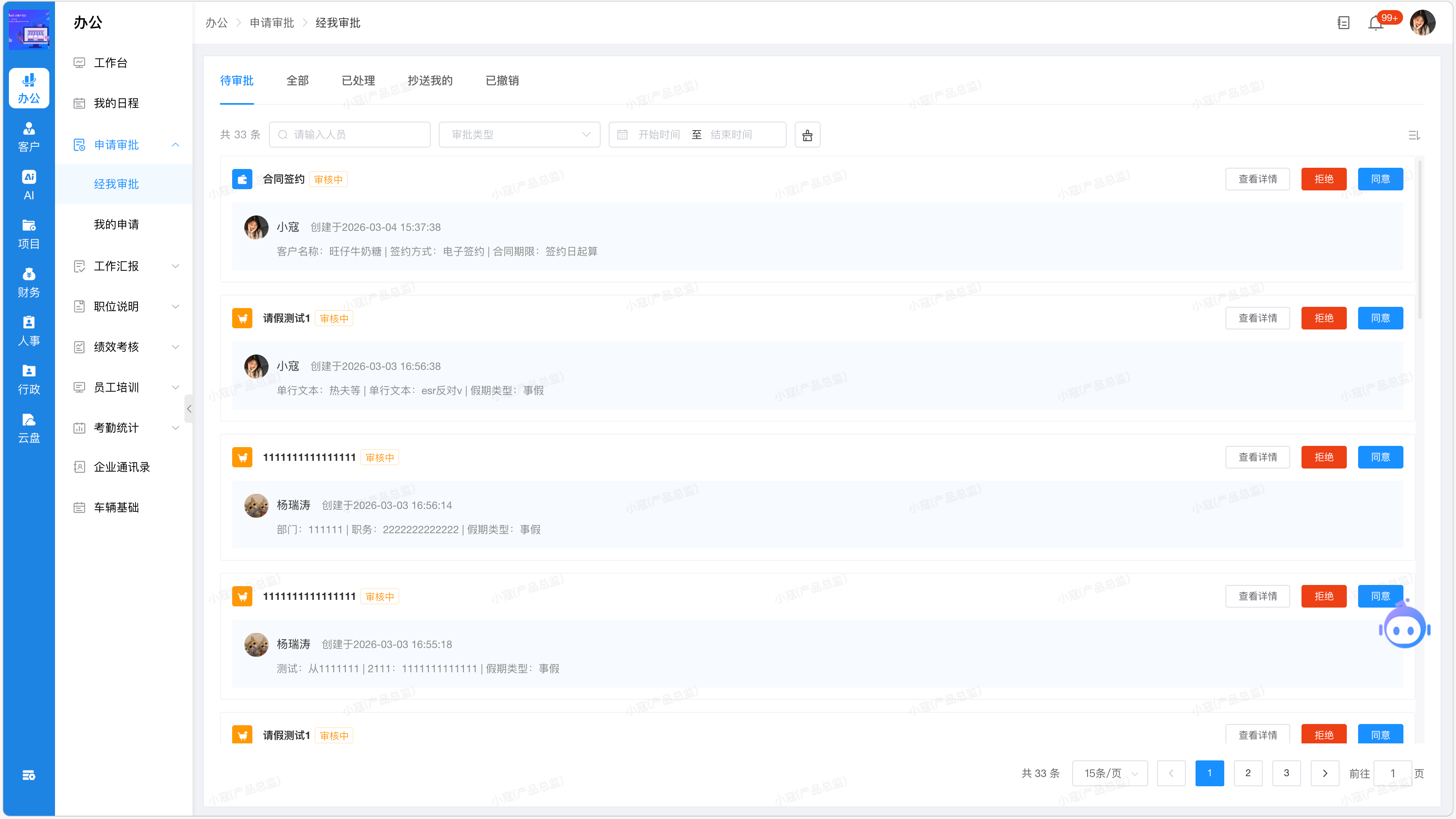
用户在管理系统内选择需要签署的文件和签署人信息后,提交申请,根据设置的审批流程进行企业内部审阅;签署人信息应包括姓名、手机号、邮箱等必要信息,支持单个和多个签署人发起签署。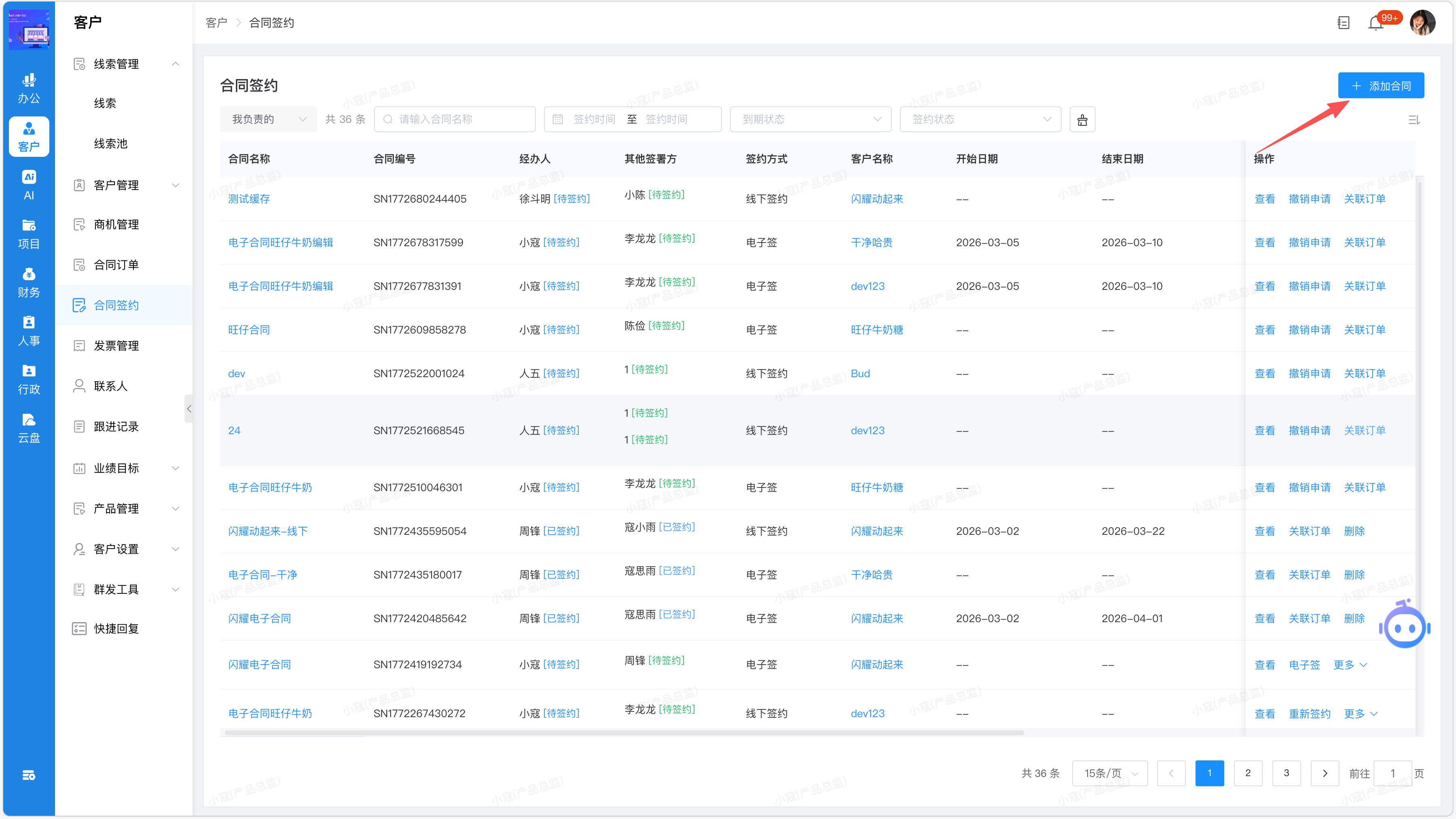
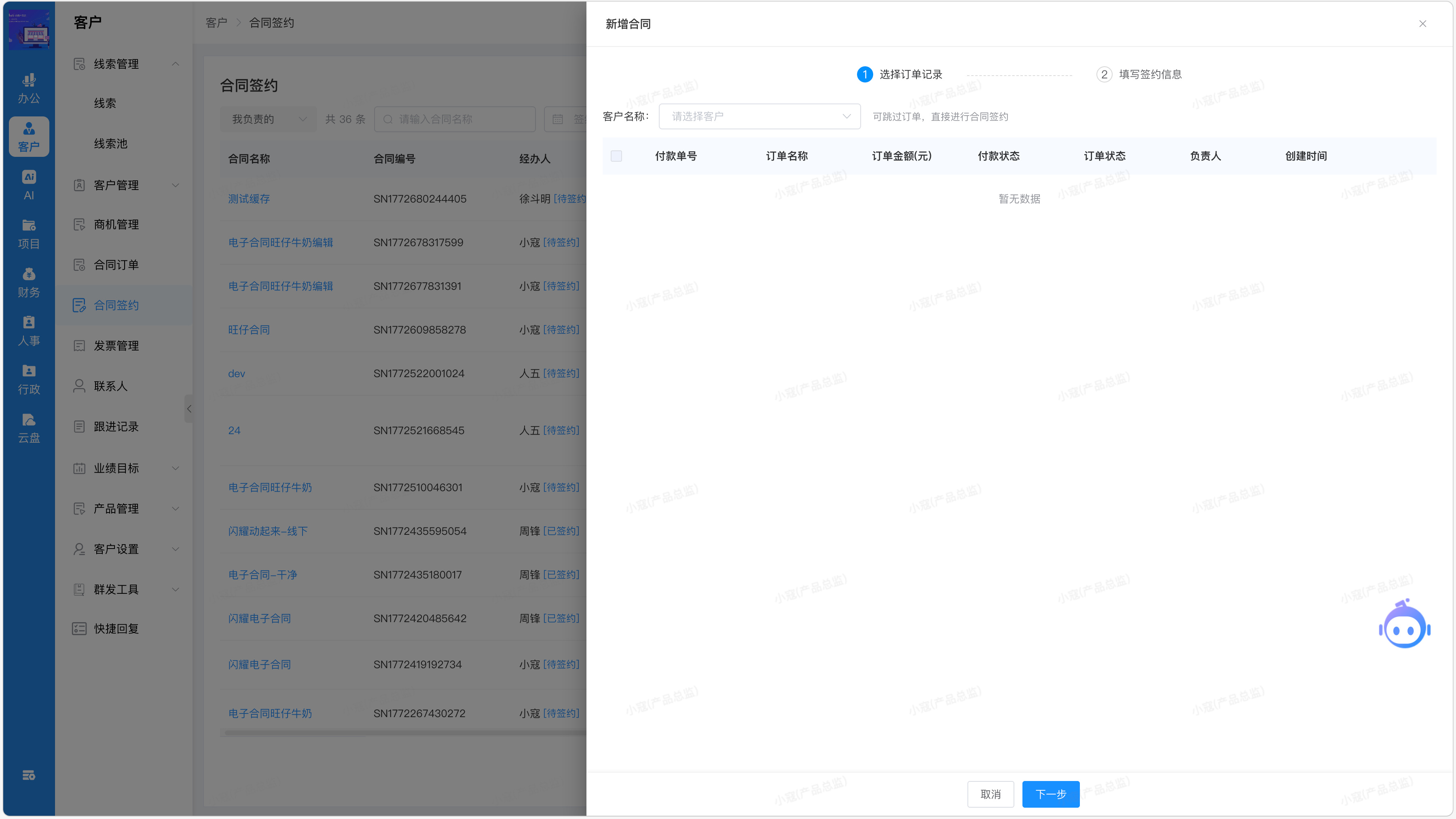
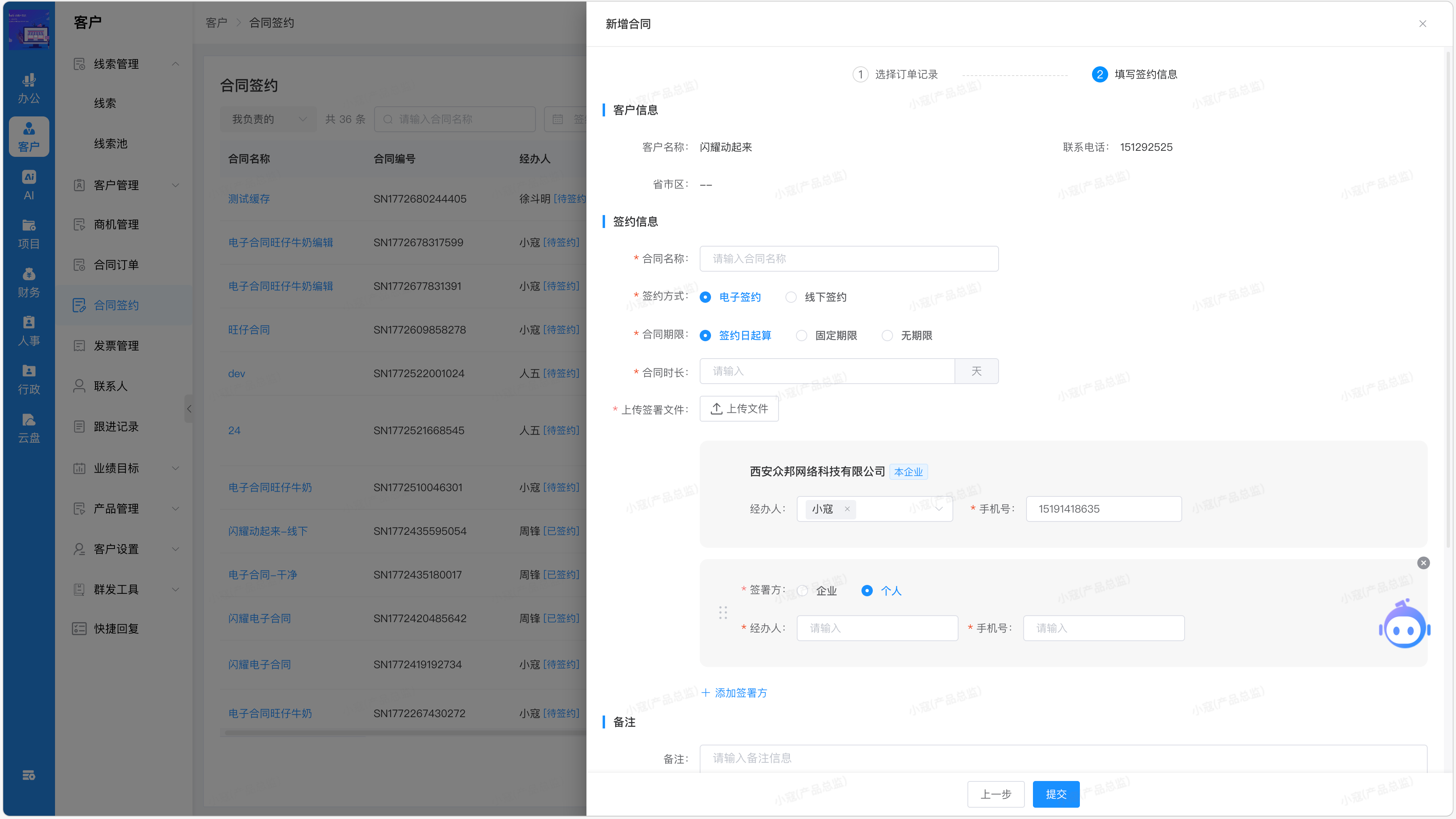
合同审批通过之后,系统应自动将文件和签署人信息通过接口传递给电子签系统「传输数据为合同起草中的定稿状态」;
点击“发起签署”按钮,陀螺匠系统打通第三方电子签系统登陆,直接进入合同发起页面。
原审批规则增加电子签流程审批配置。
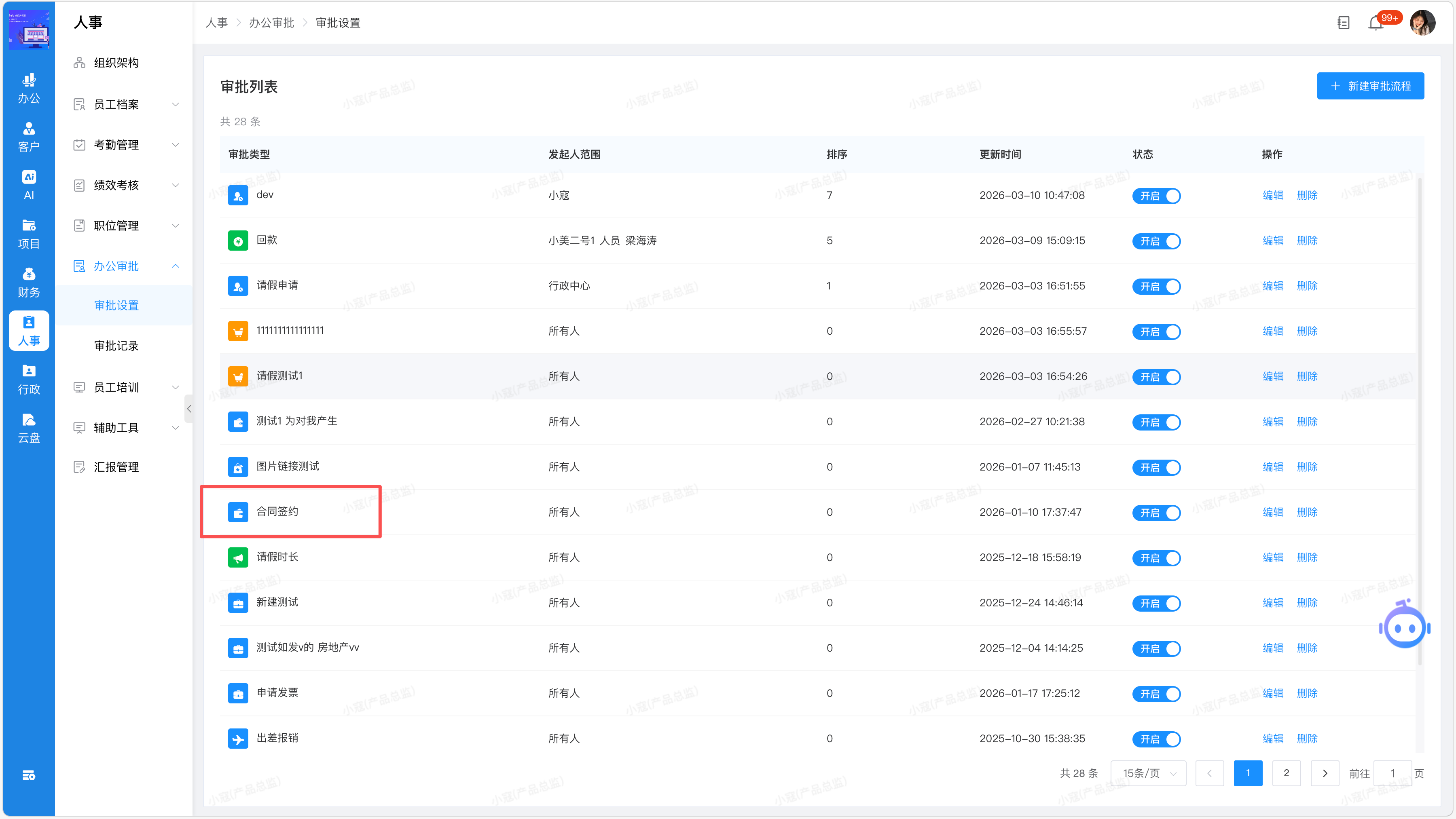
5. 签署
接下来在陀螺匠中使用电子签,电子签系统创建签署任务;
同时,在腾讯电子签中进行签署顺序设置,用户可根据需求设置签署人依次签署或同时签署;
合同签约页面的签署人信息、签约时间同步至陀螺匠系统。
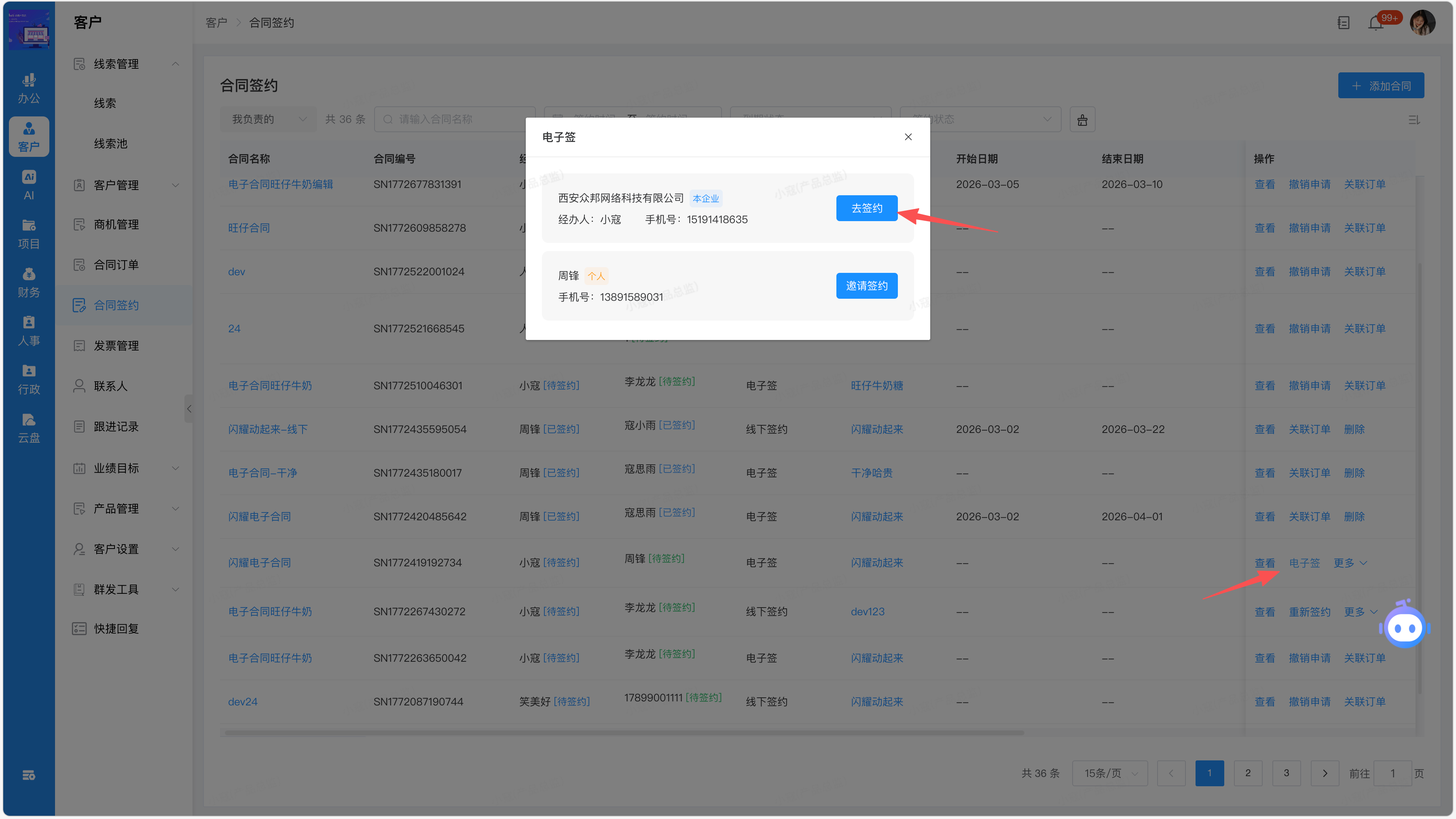
6. 签署过程
签署人点击签署提醒中的链接或在管理系统内进入待签署任务页面,应能够直接跳转到电子签系统的签署页面进行签署操作。签署过程应支持多种签署方式,如手写签名、数字证书签名等。签署完成后,电子签系统应将签署结果实时反馈给管理系统。
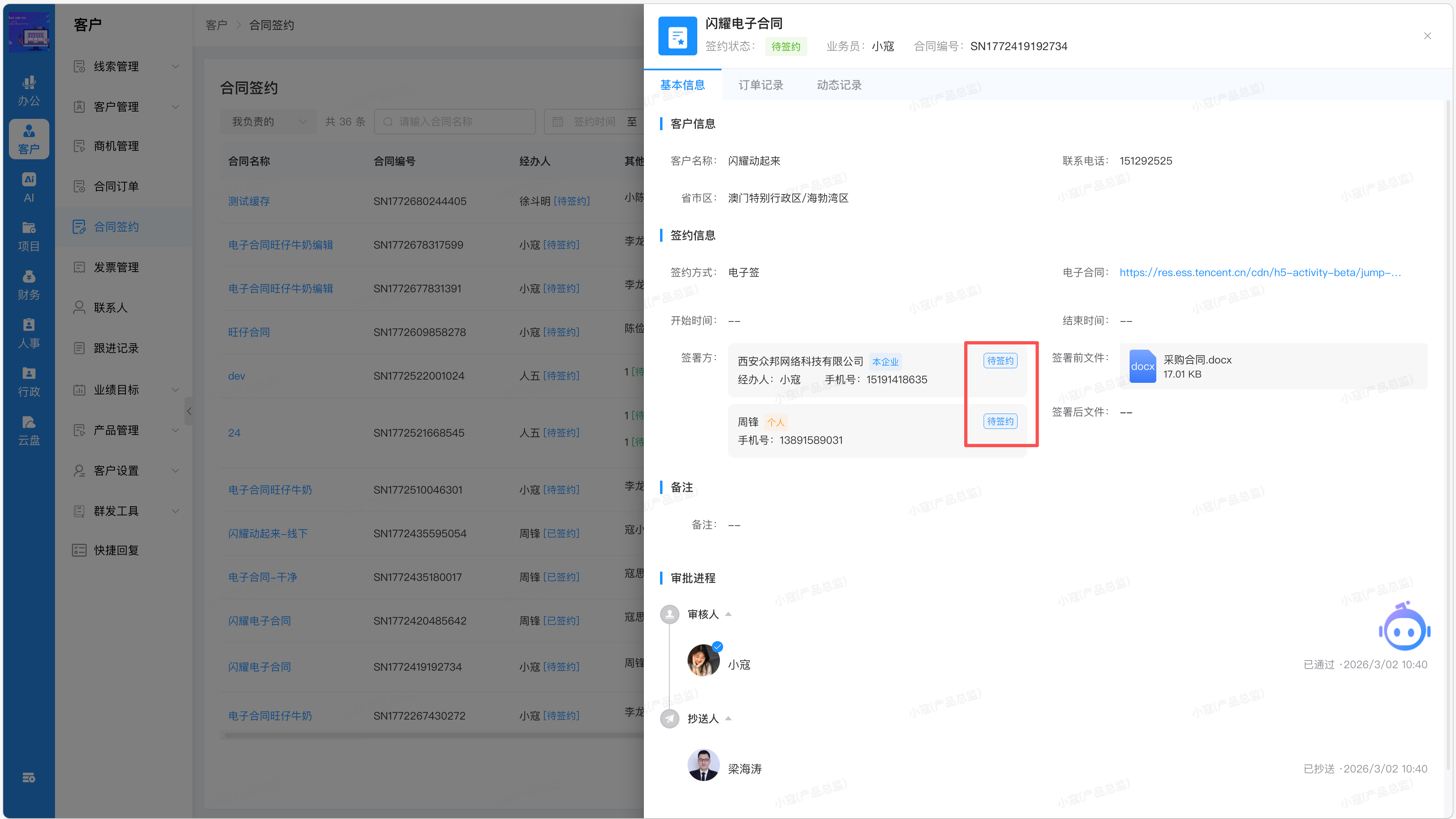
7. 签署状态查询
用户在管理系统内可随时查询发起的签署任务的状态,包括待签署、签署中、已完成、已拒绝、已过期等状态。系统应实时展示签署任务的最新状态,并提供状态变更记录查询功能,方便用户了解签署任务的进展情况。
8. 签署文件管理
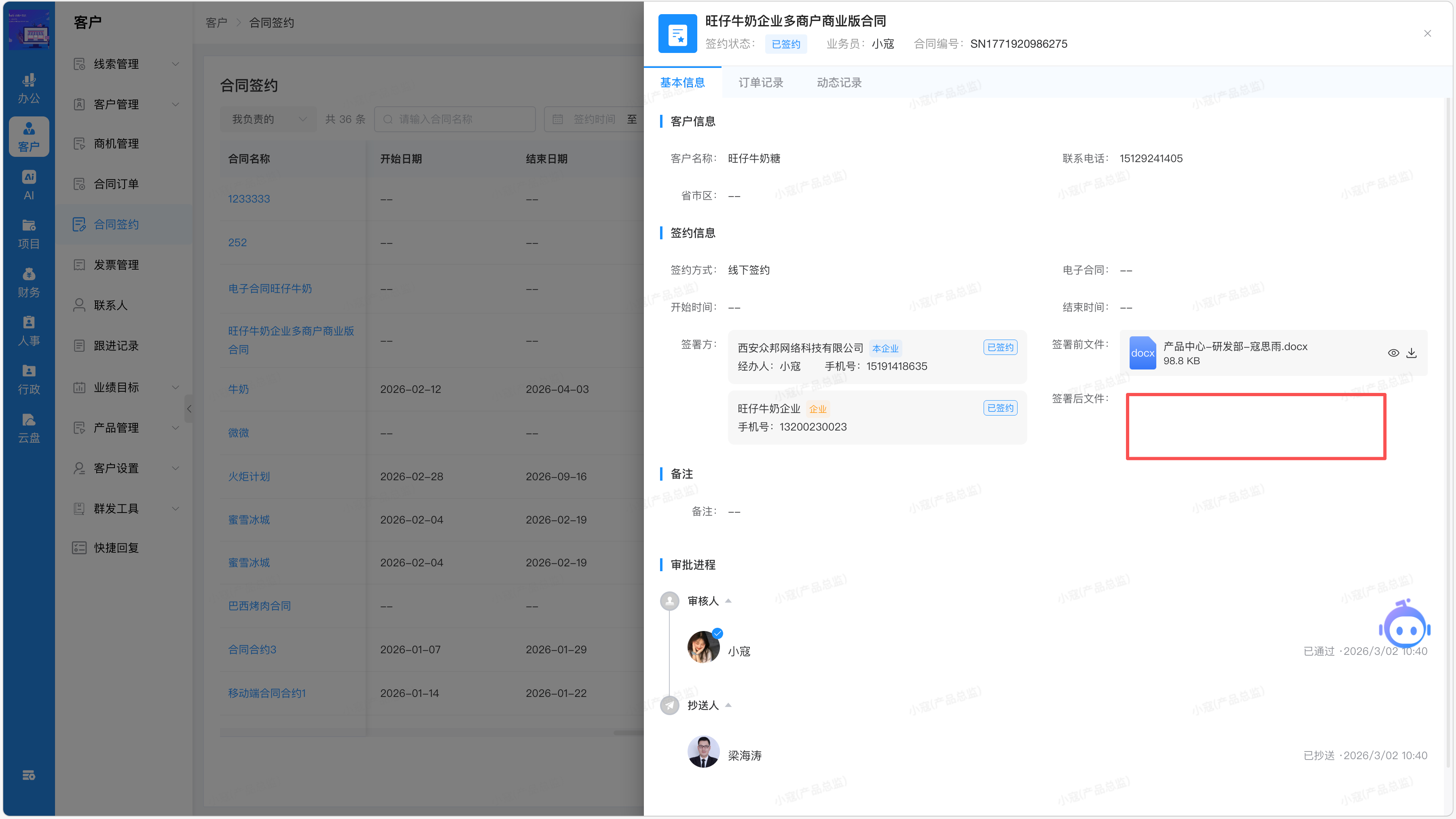
签署完成后,电子签系统应将带有电子签章和签署时间等信息的签署文件存储,并通过接口将文件地址返回给管理系统。管理系统应将签署文件与对应的业务数据进行关联存储,用户可在管理系统内随时查看、下载和打印(浏览器打印)签署文件。同时,系统应提供文件检索功能,用户可根据文件名称、签署时间、签署人等条件进行检索。

 {{cateWiki.like_num}}人点赞
0人点赞
{{cateWiki.like_num}}人点赞
0人点赞
 {{cateWiki.page_view_num}}人看过该文档
160人看过
{{cateWiki.page_view_num}}人看过该文档
160人看过



 {{item.page_view_num}}
 {{item.like ? item.like.like_num : 0}}
 {{item.comment ? item.comment.comment_num : 0}}