

{{wikiTitle}}
企业微信应用设置
企业微信应用设置
1. 创建企业微信应用
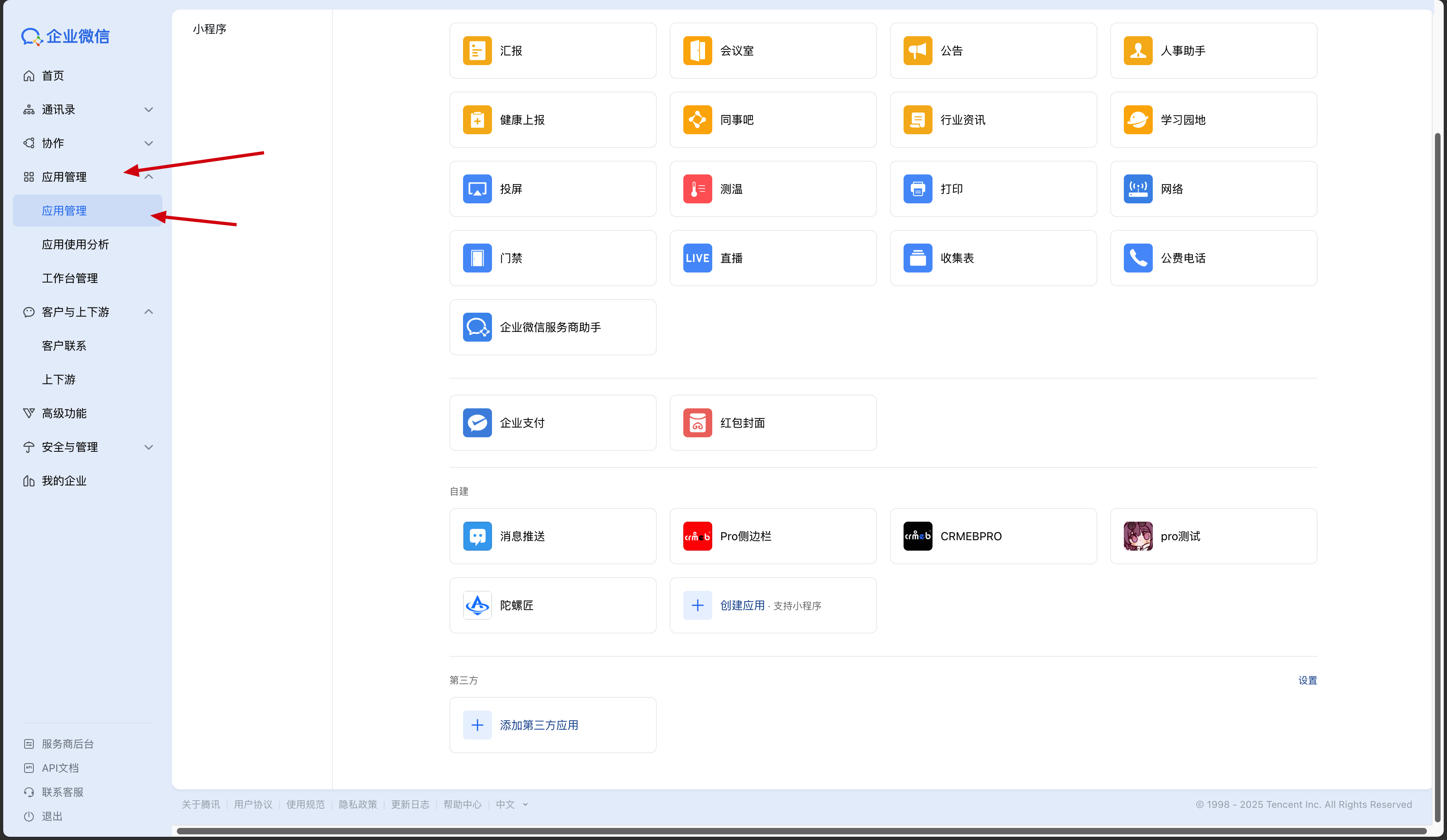
1)进入应用管理菜单
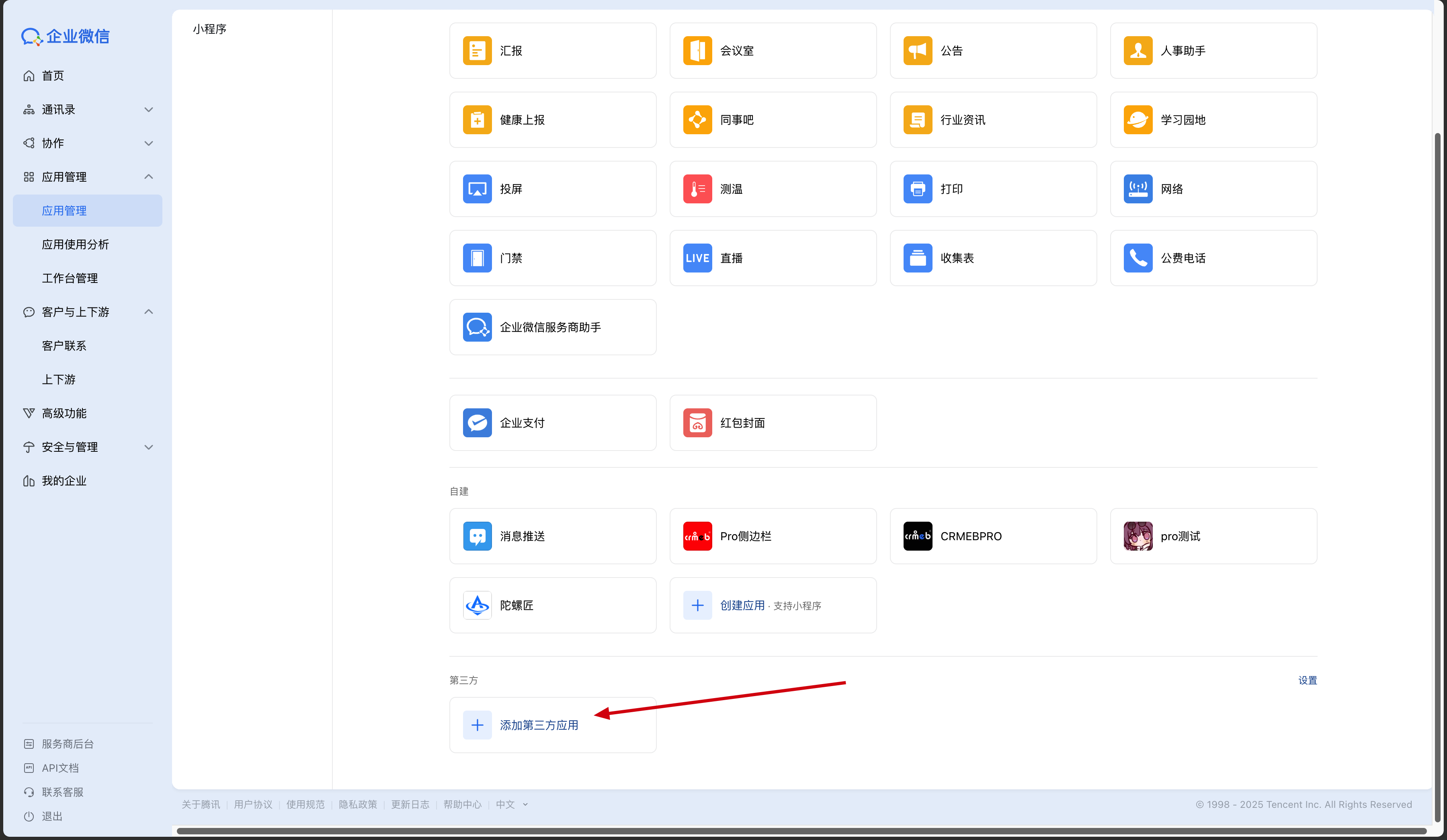
2)往下一直滑,点击【添加第三方应用】,系统会打开添加应用页面
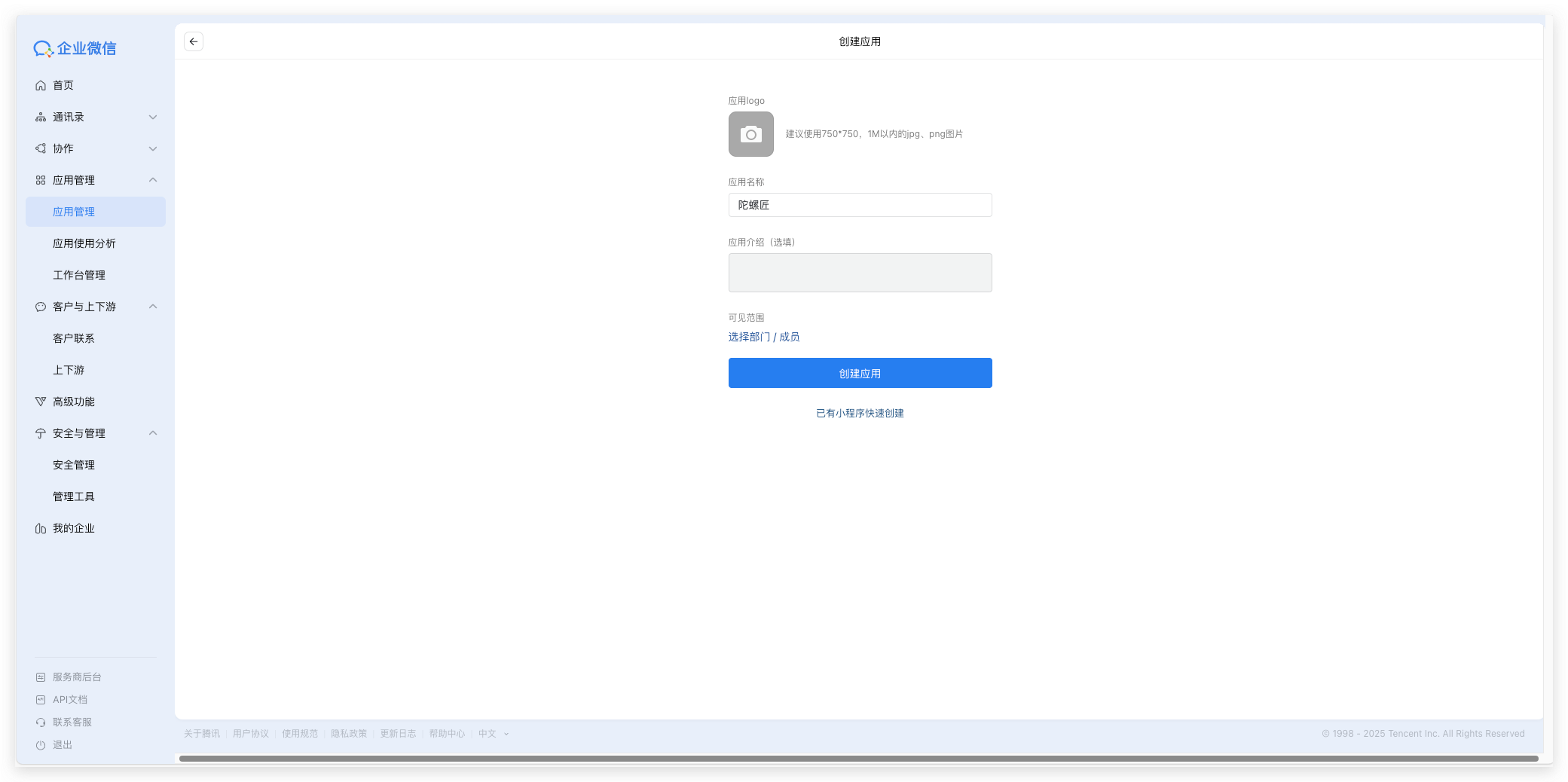
3)在添加应用页面中,填写对应的应用logo、名称,及可以使用的员工
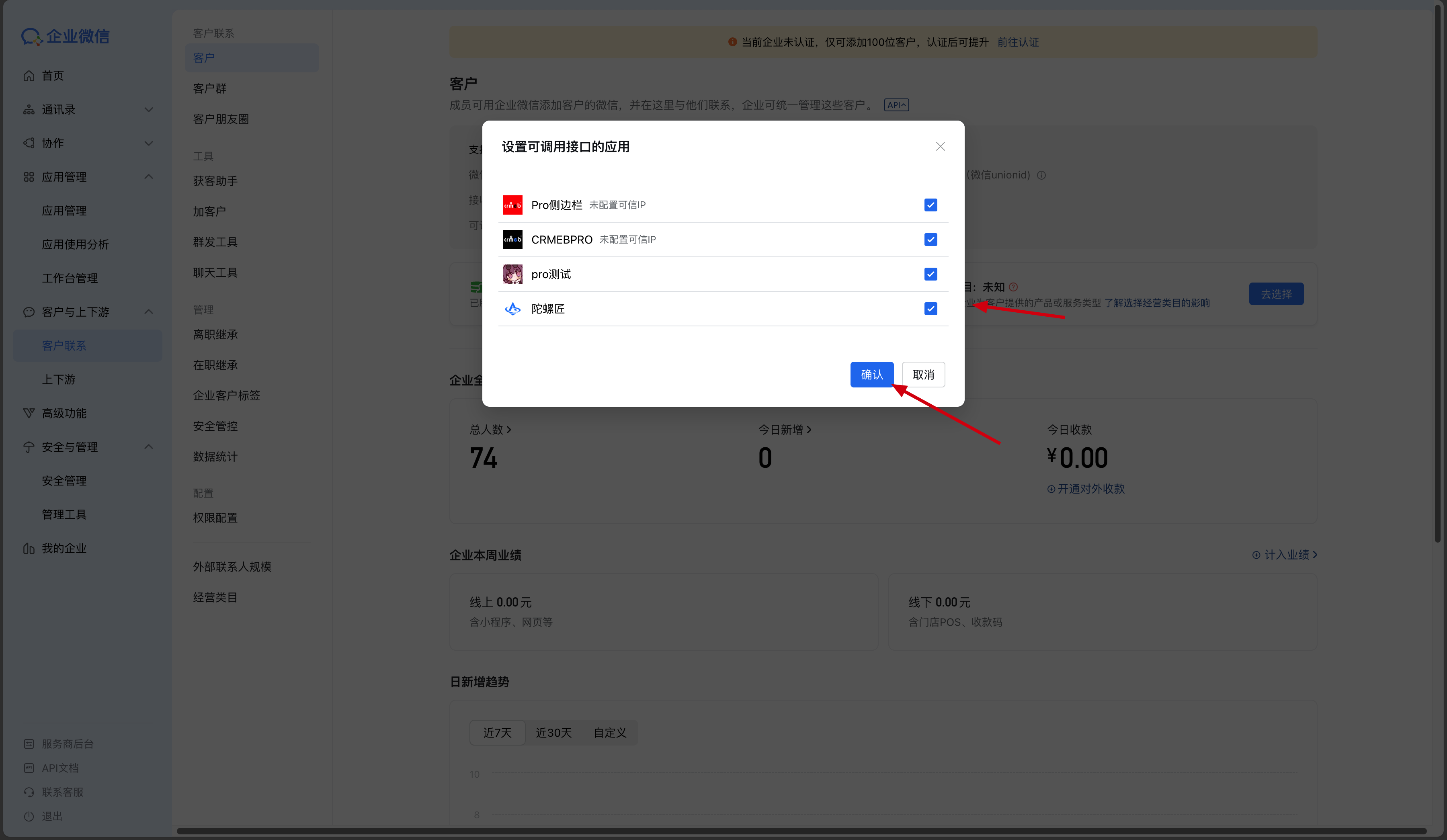
2. 客户联系中修改可调用接口
1)进入客户管理页面,点击应用后边的【修改】
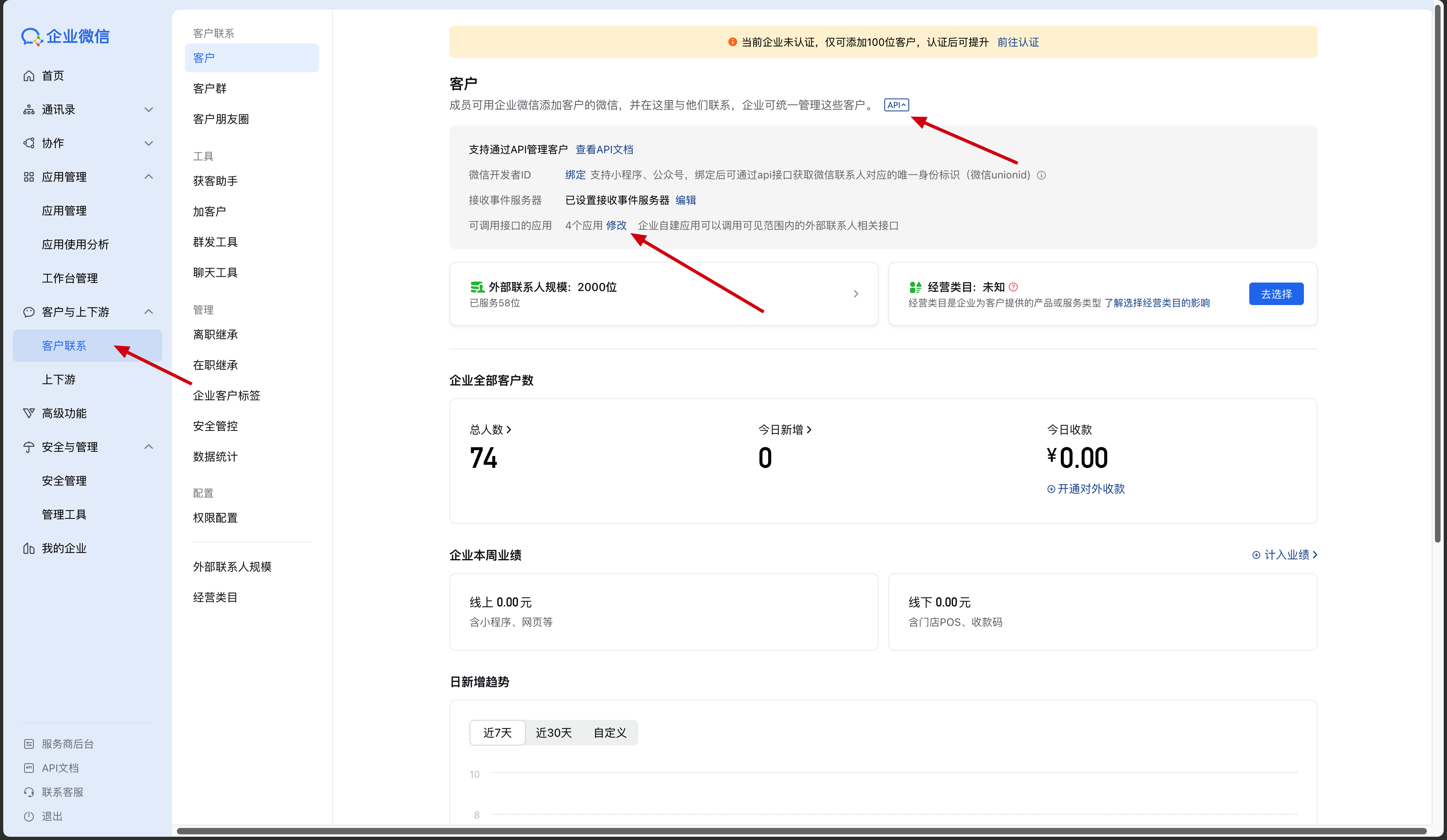
2)勾选新创建的应用
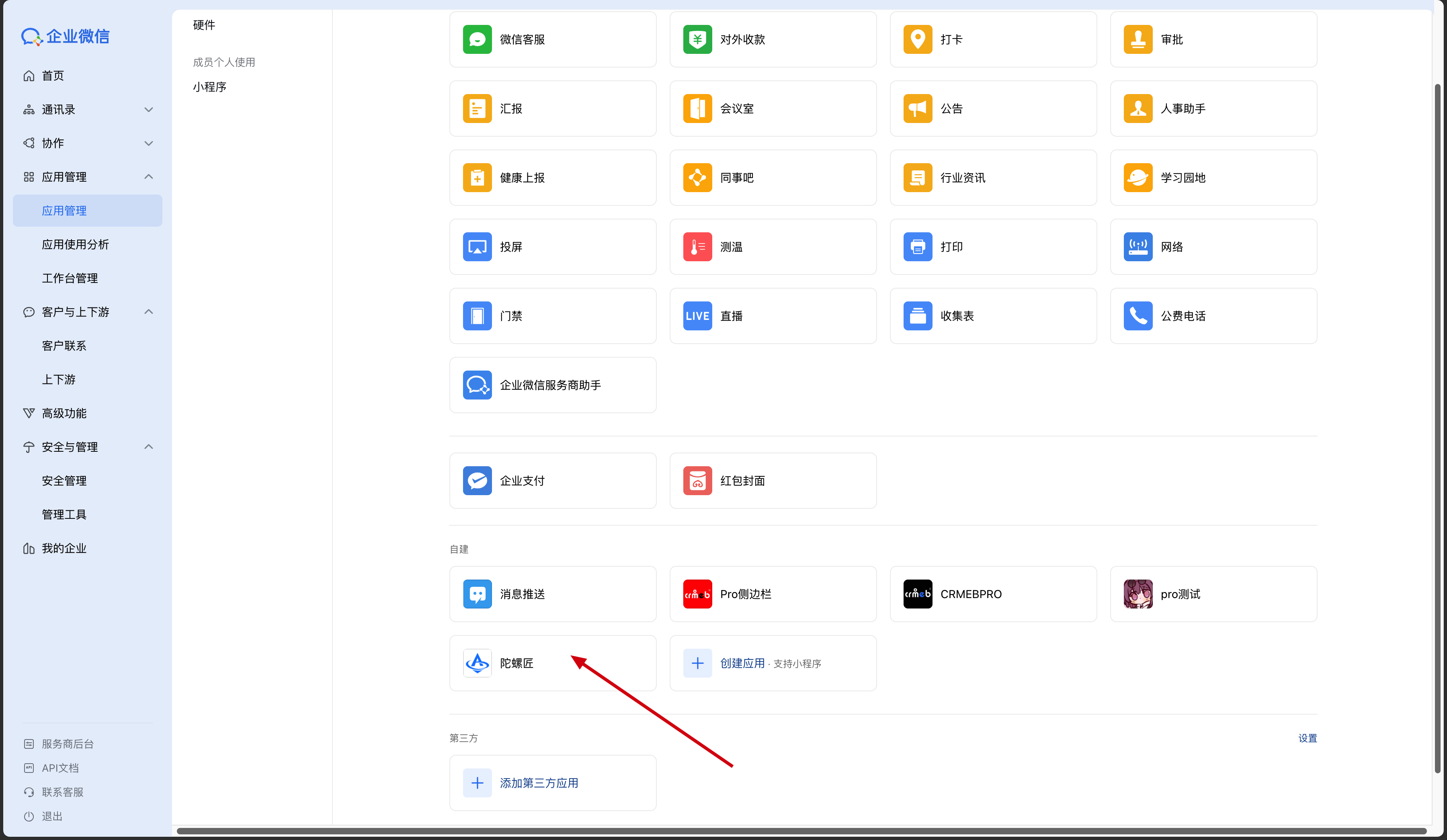
3. 企业微信自建应用AgentId设置
1)点击应用
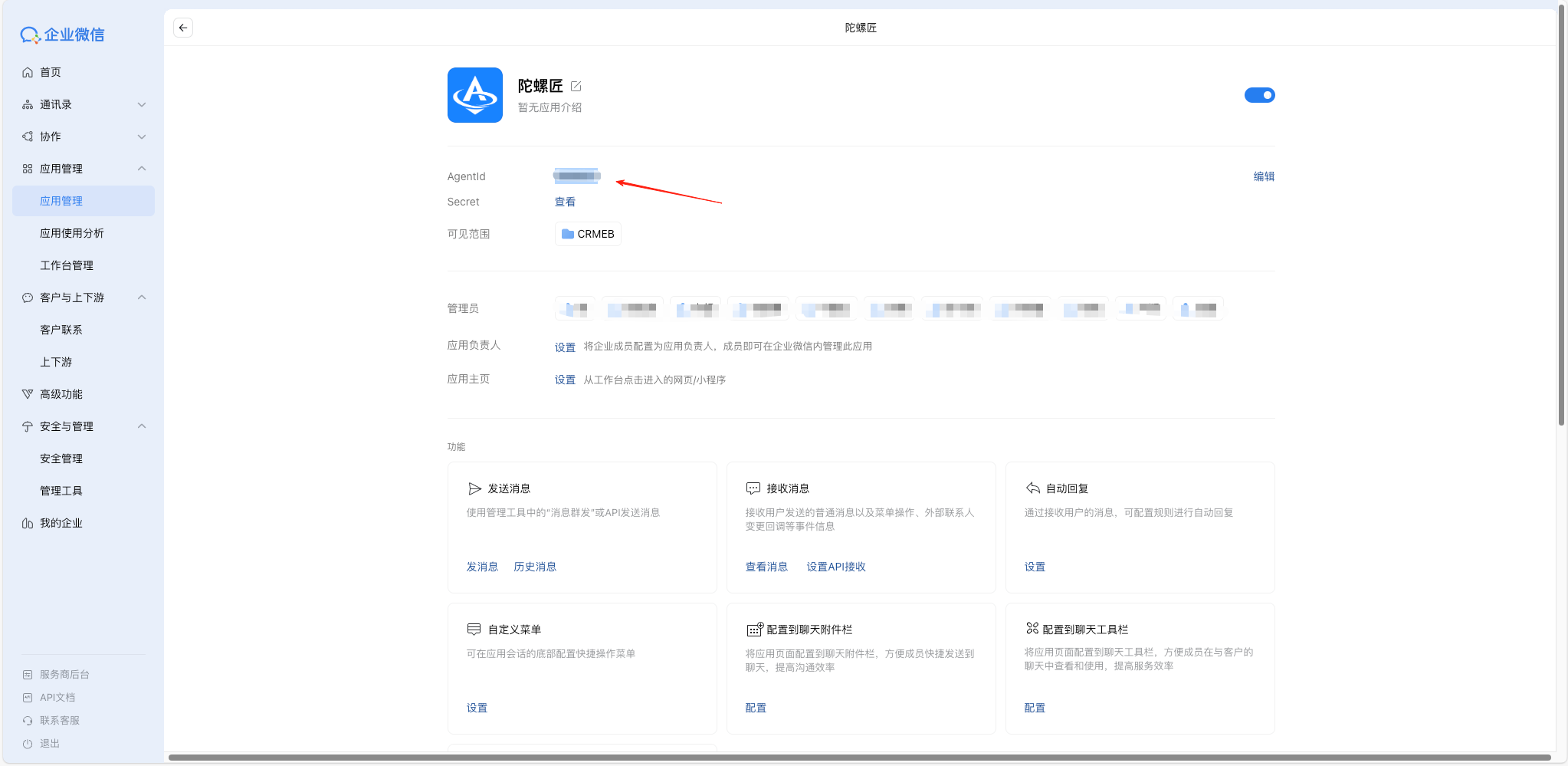
2)复制AgentId
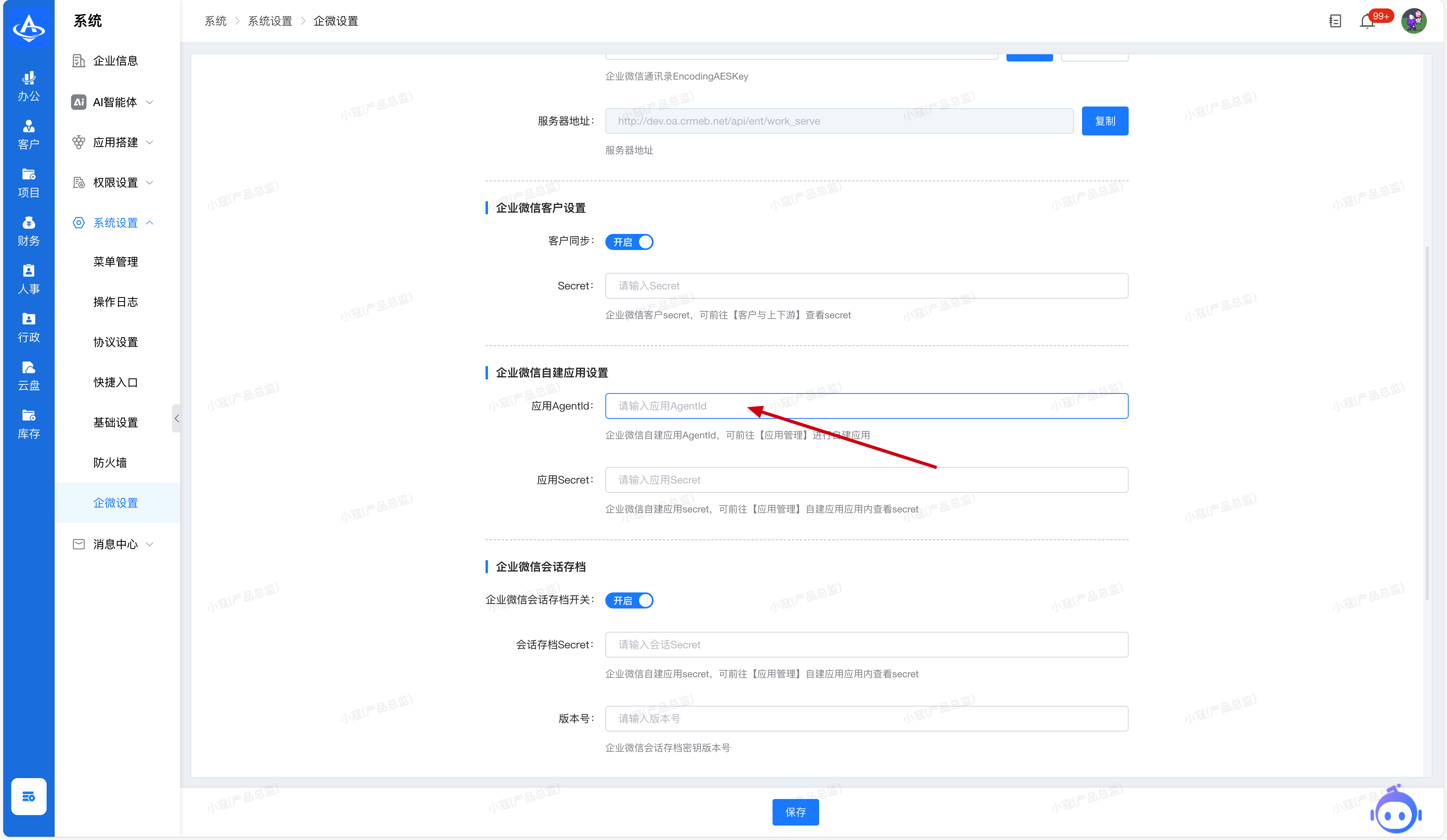
3)填写至陀螺匠系统中
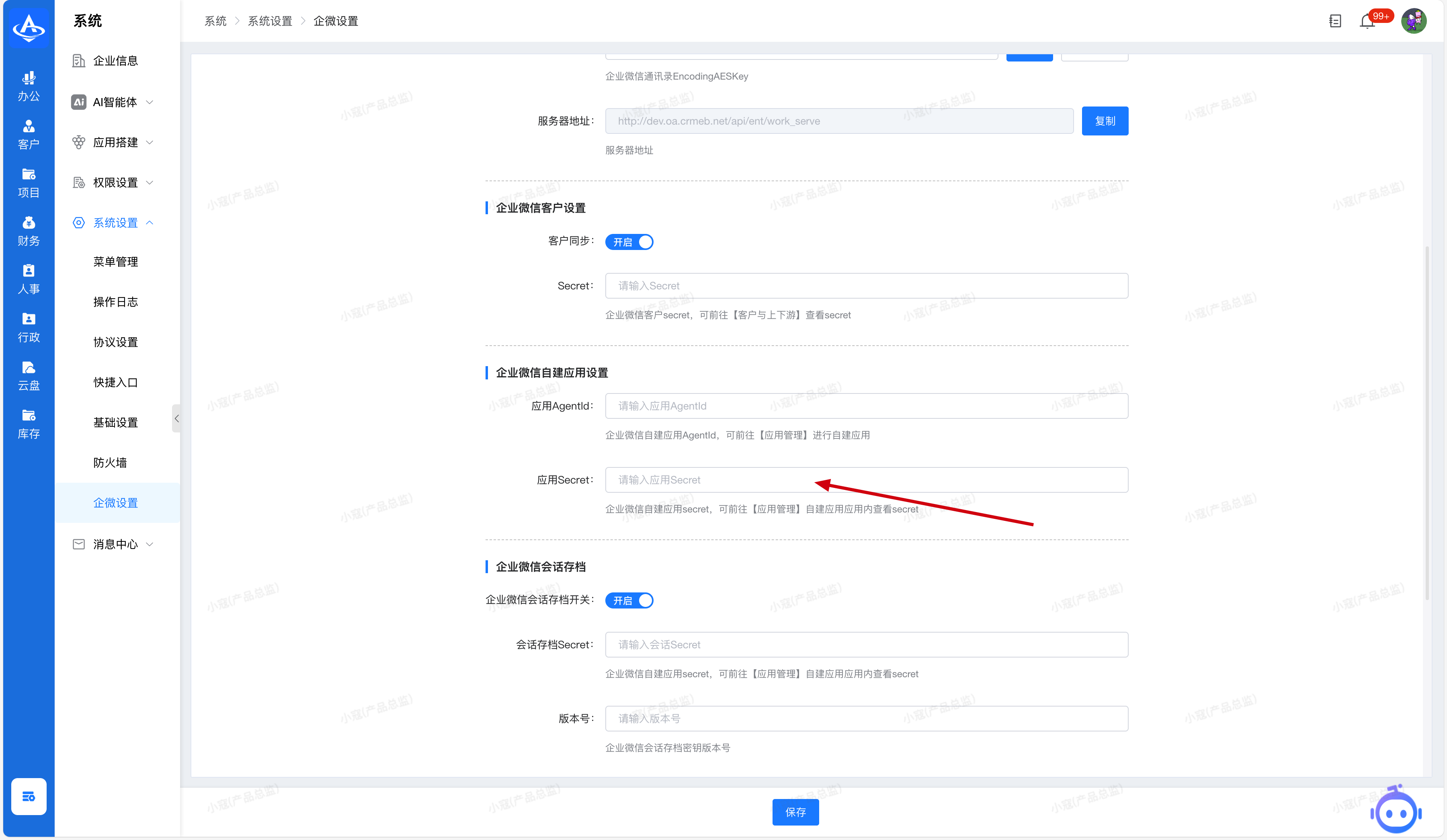
4. 企业微信自建应用Secret设置
1)点击【查看】按钮,在查看Secret弹窗中点击【发送】
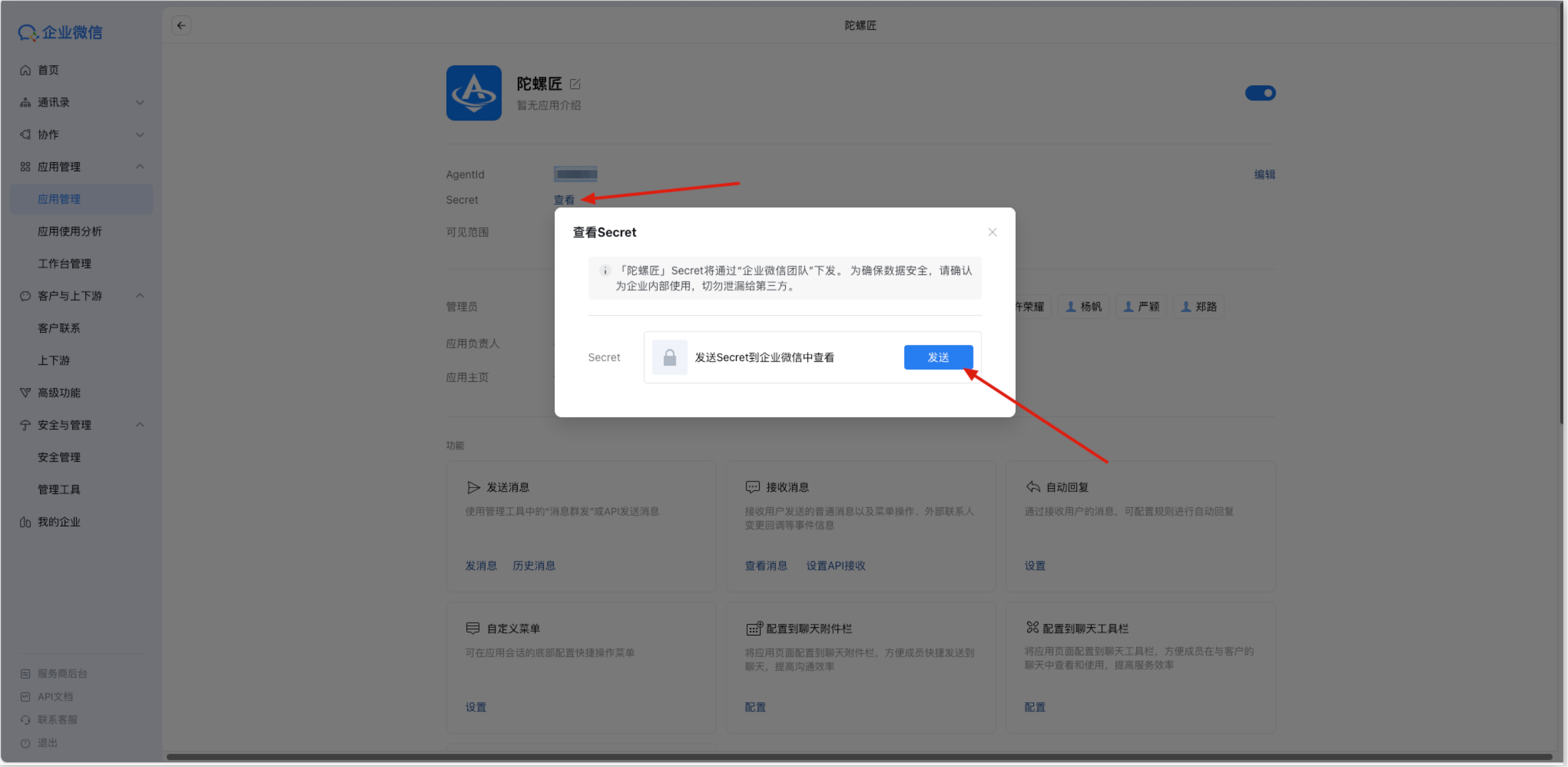
2)管理员企业微信中会有一条企业微信团队消息,点击【前往查看】,将企业微信通讯录Secret进行复制
3)将Secret填写至陀螺匠中
5. 企业可信IP配置
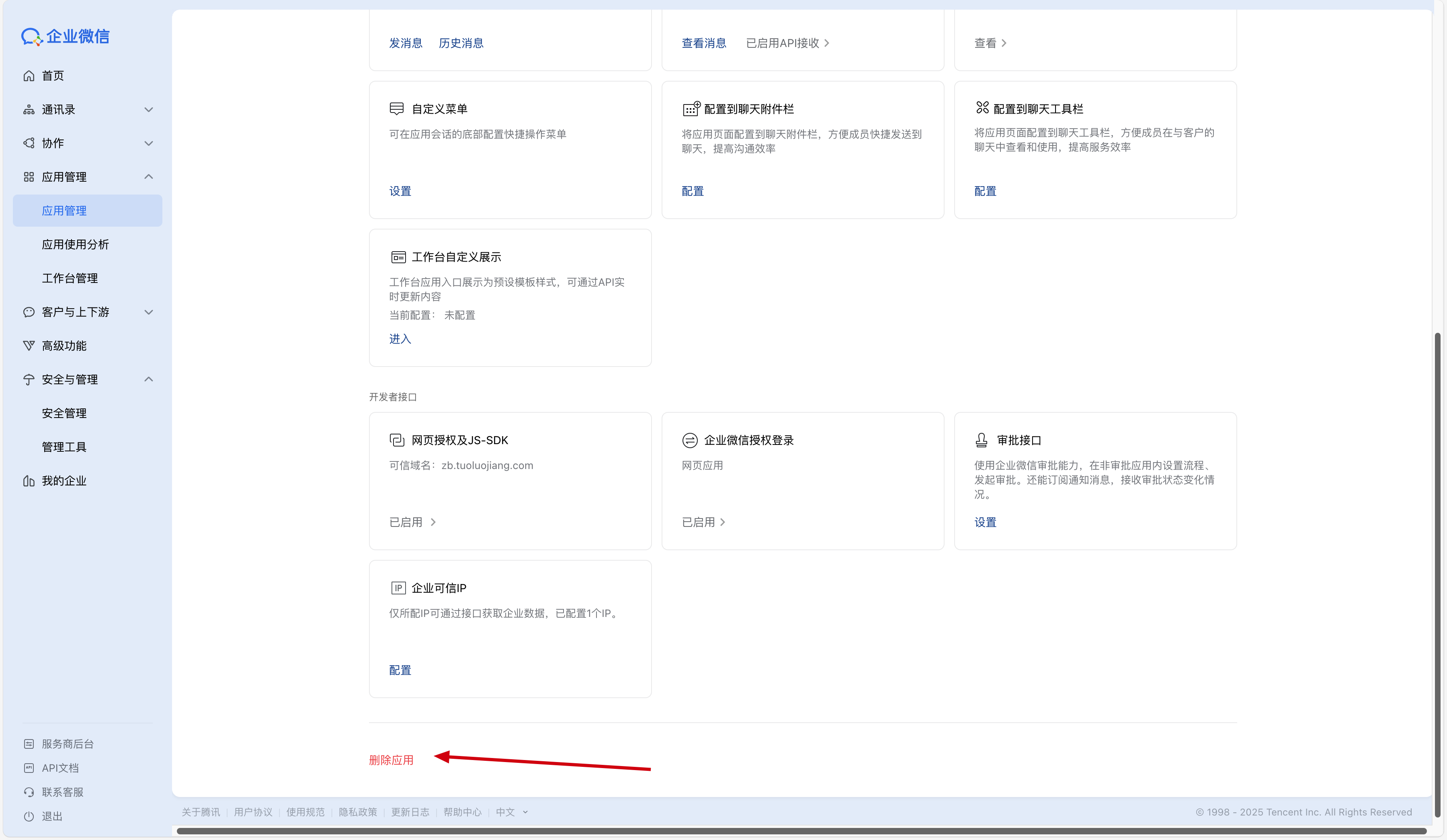
1)在应用详情页面,一直放下拉,点击【企业可信IP】
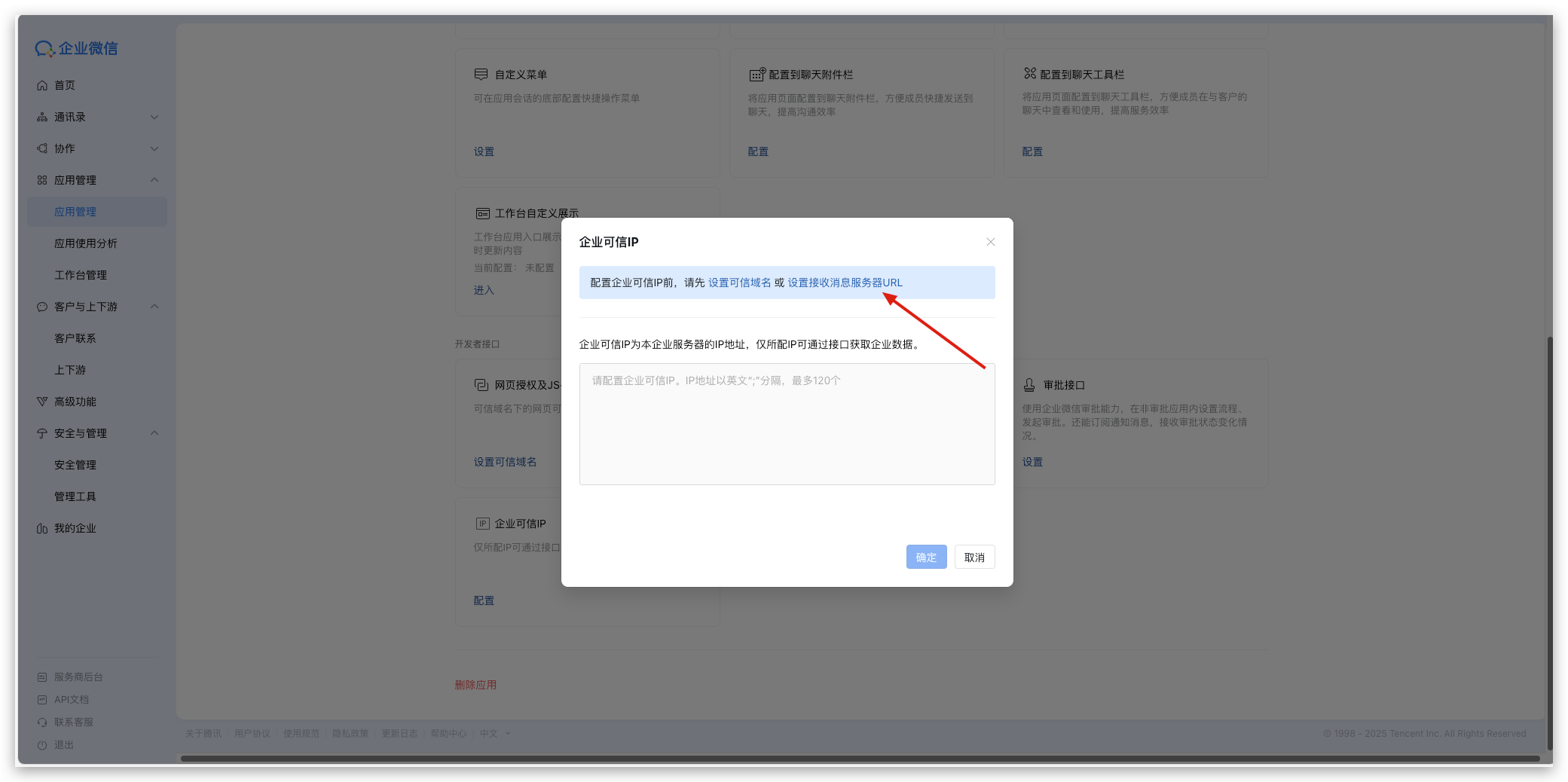
2)在企业可信IP弹窗中,点击【设置接收消息服务器URL】
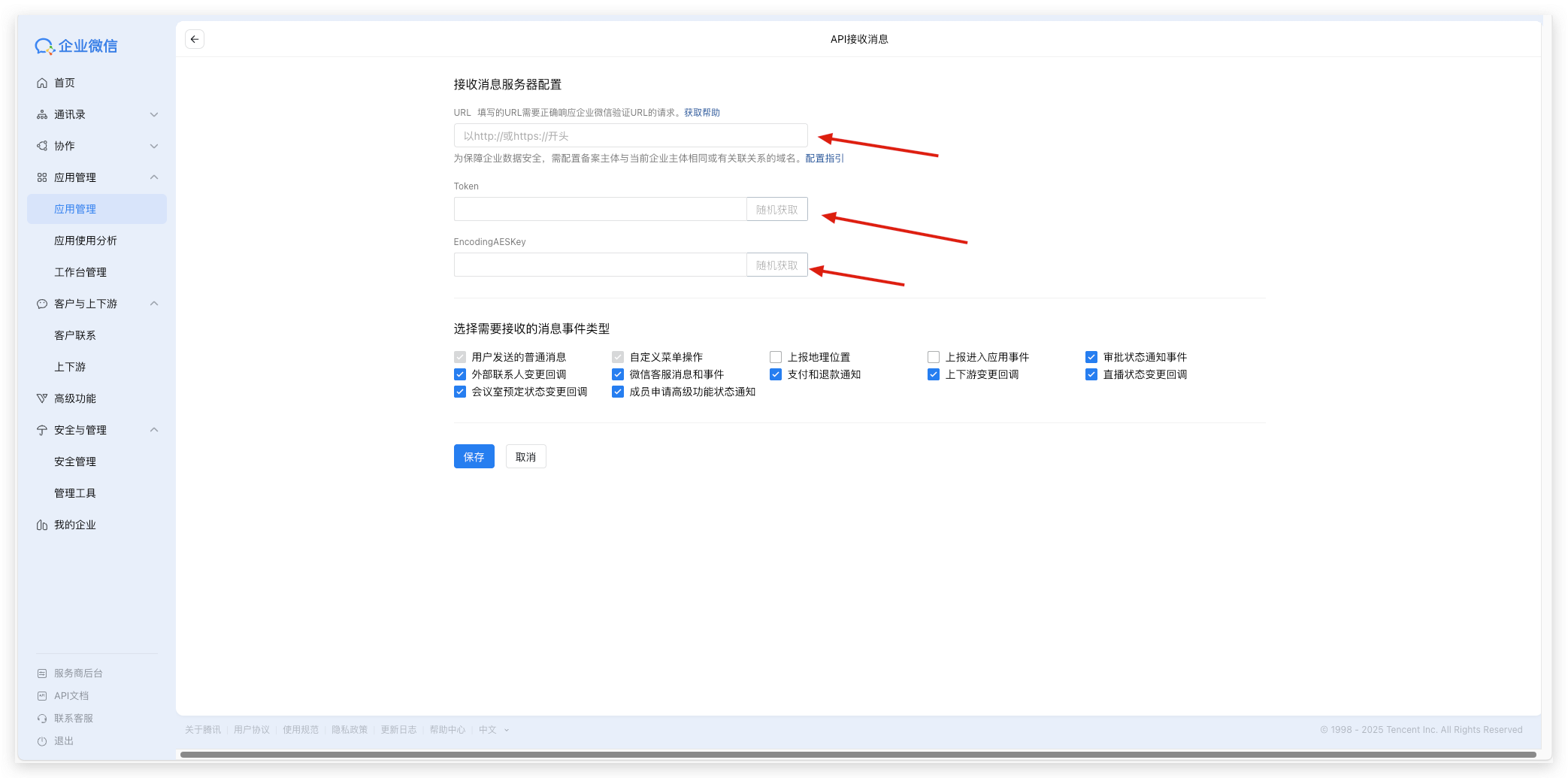
3)在设置接收消息服务器URL页面,填写对应信息
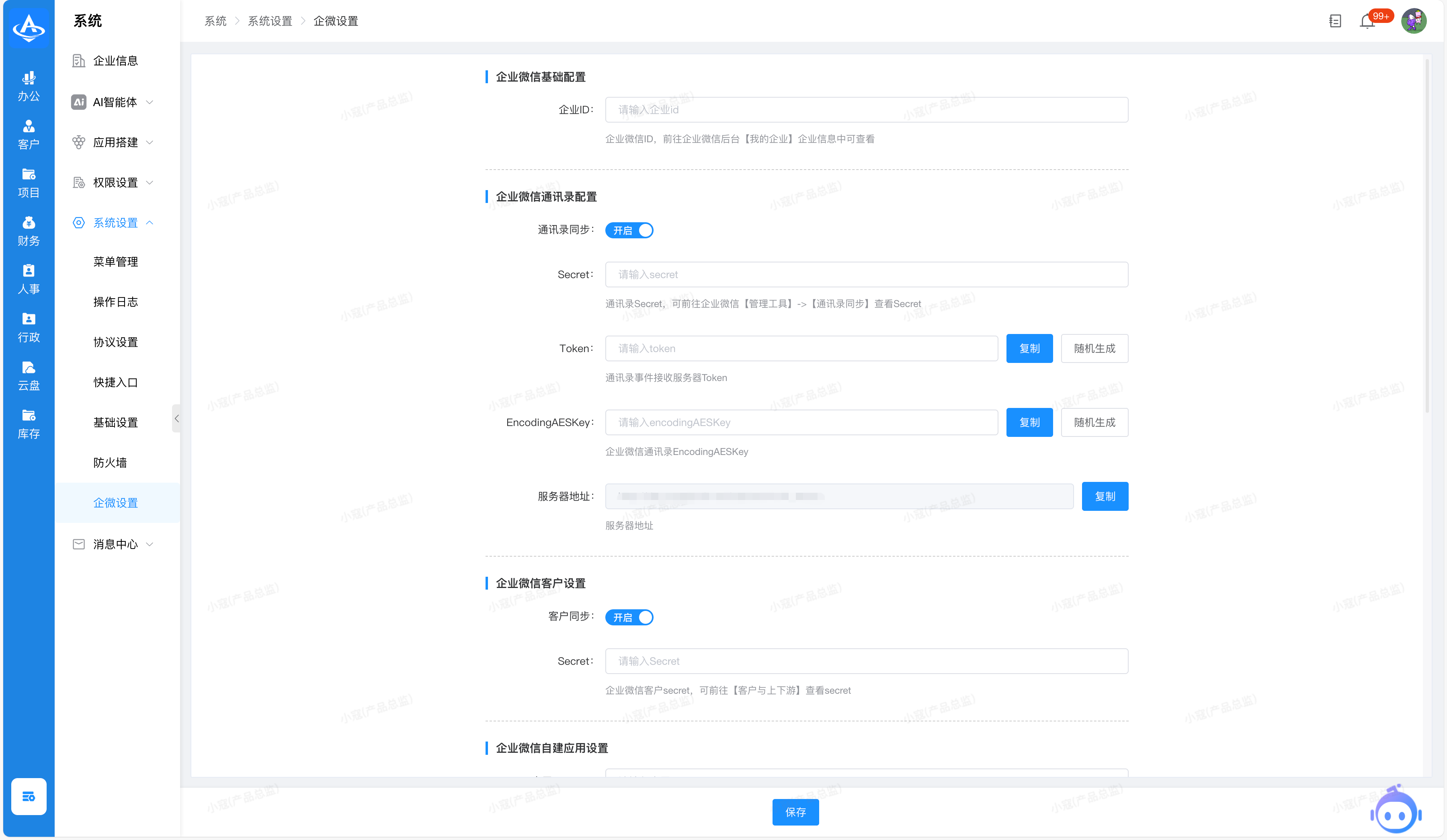
信息从陀螺匠系统进行粘贴后,对应填入企业微信设置接收消息服务器URL页面
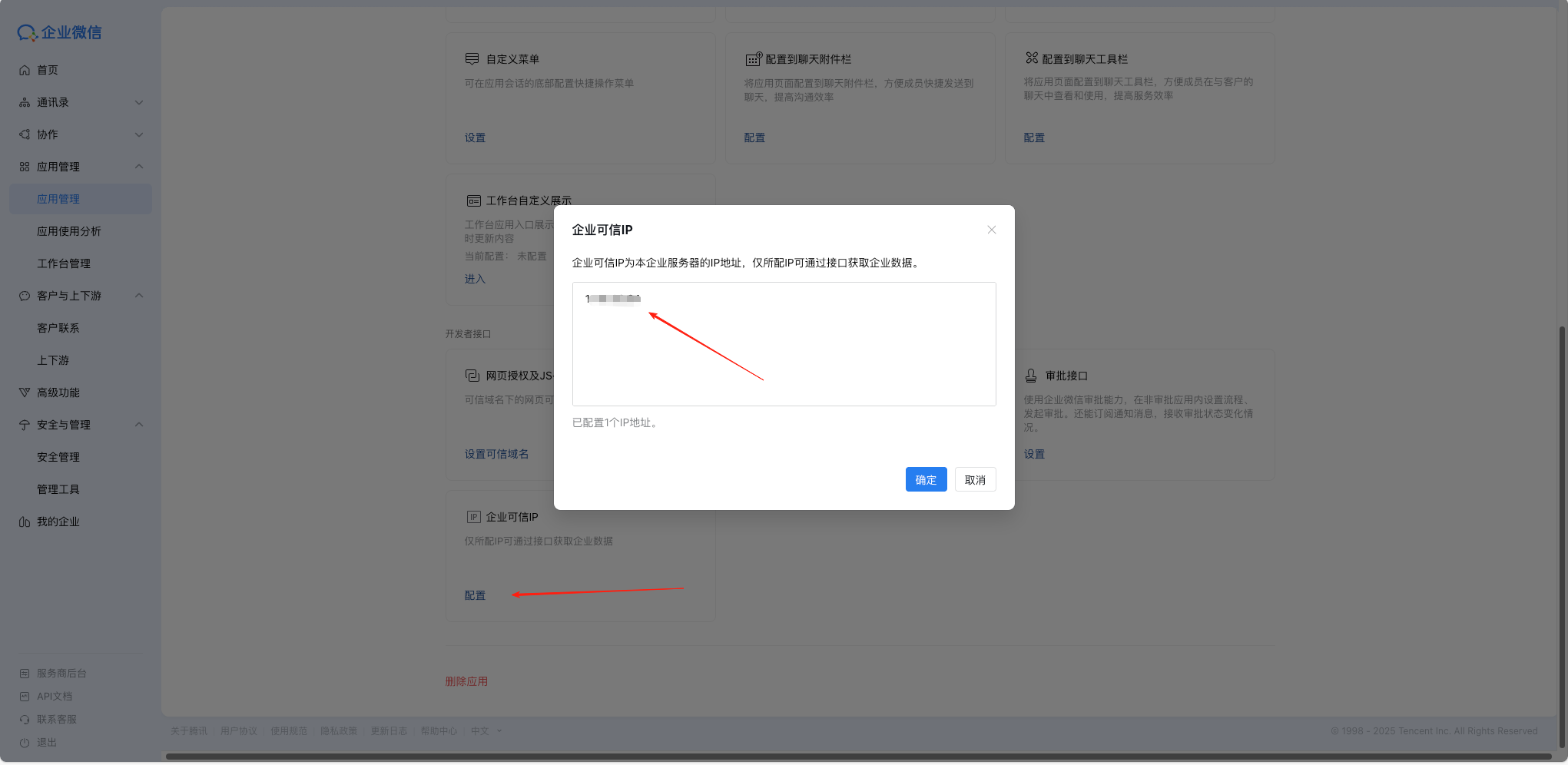
4)然后在反过头来重新点击【企业可信IP】,进行企业可信IP设置
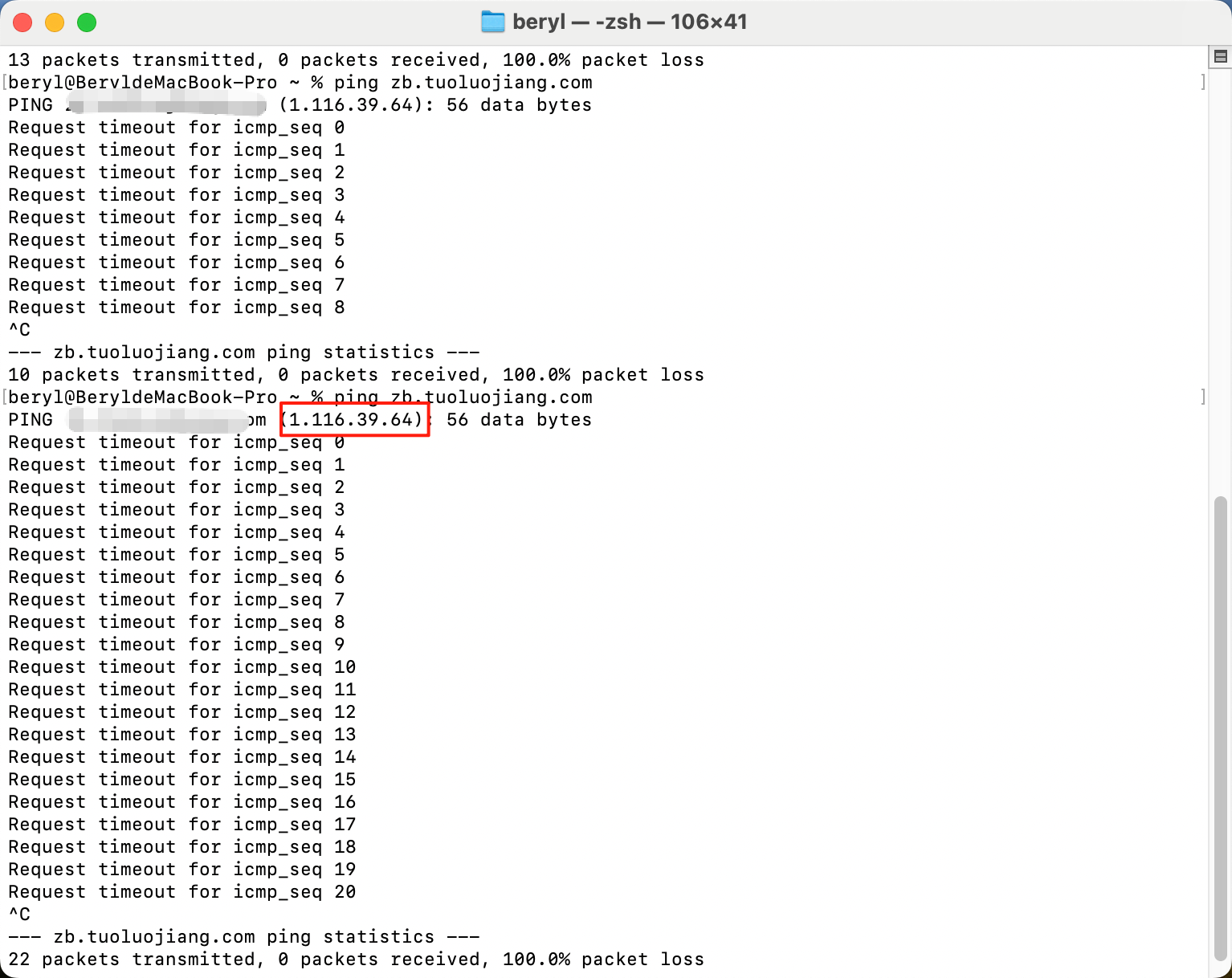
5)获取自己的IP填入文本框中
在终端中输入ping,空格后输入域名,例如:abc.com「不需要http及其相关后缀」;回车后将域名后的值进行复制
填写在企业可信IP中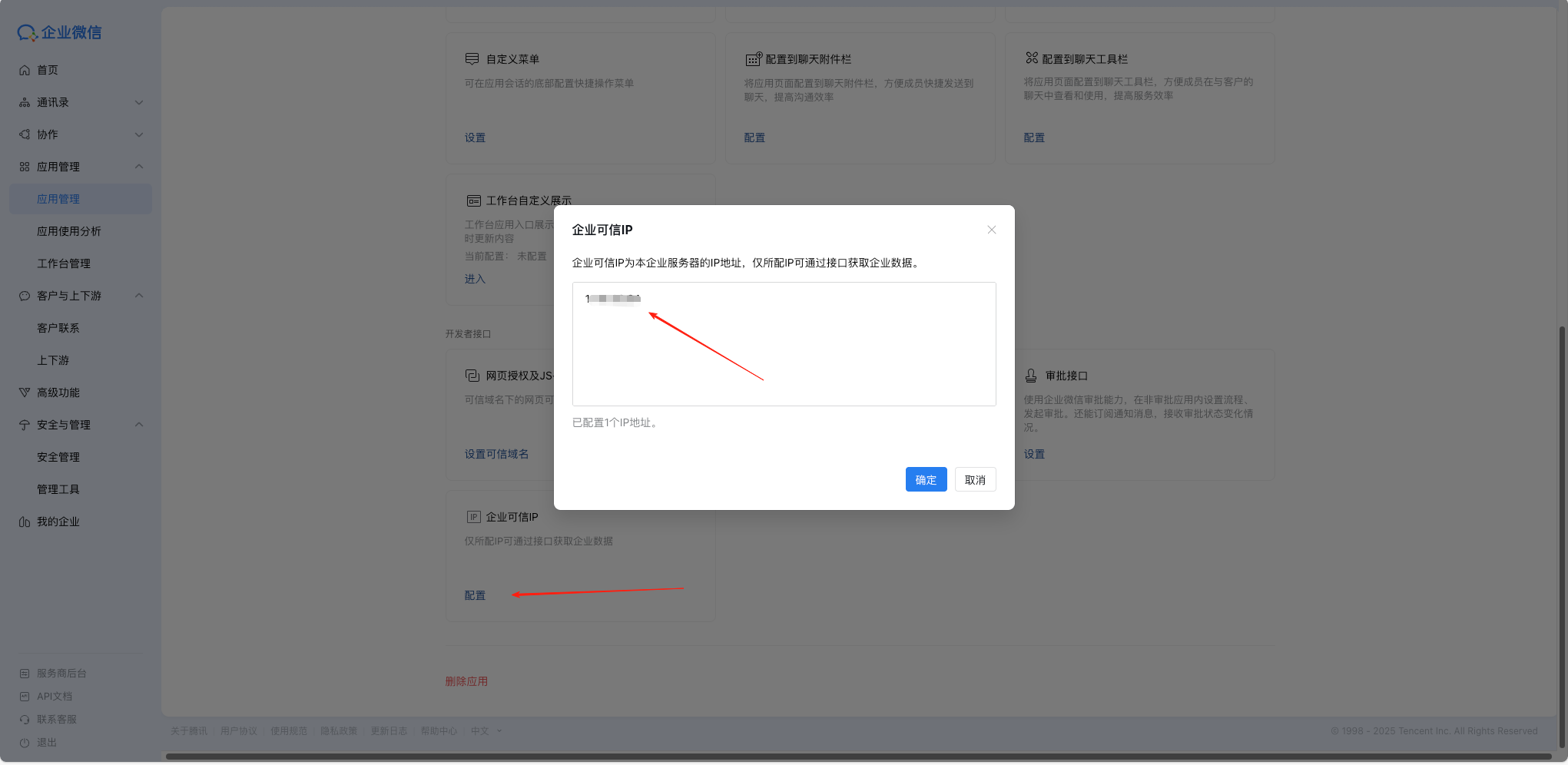
6. 企业微信授权登录
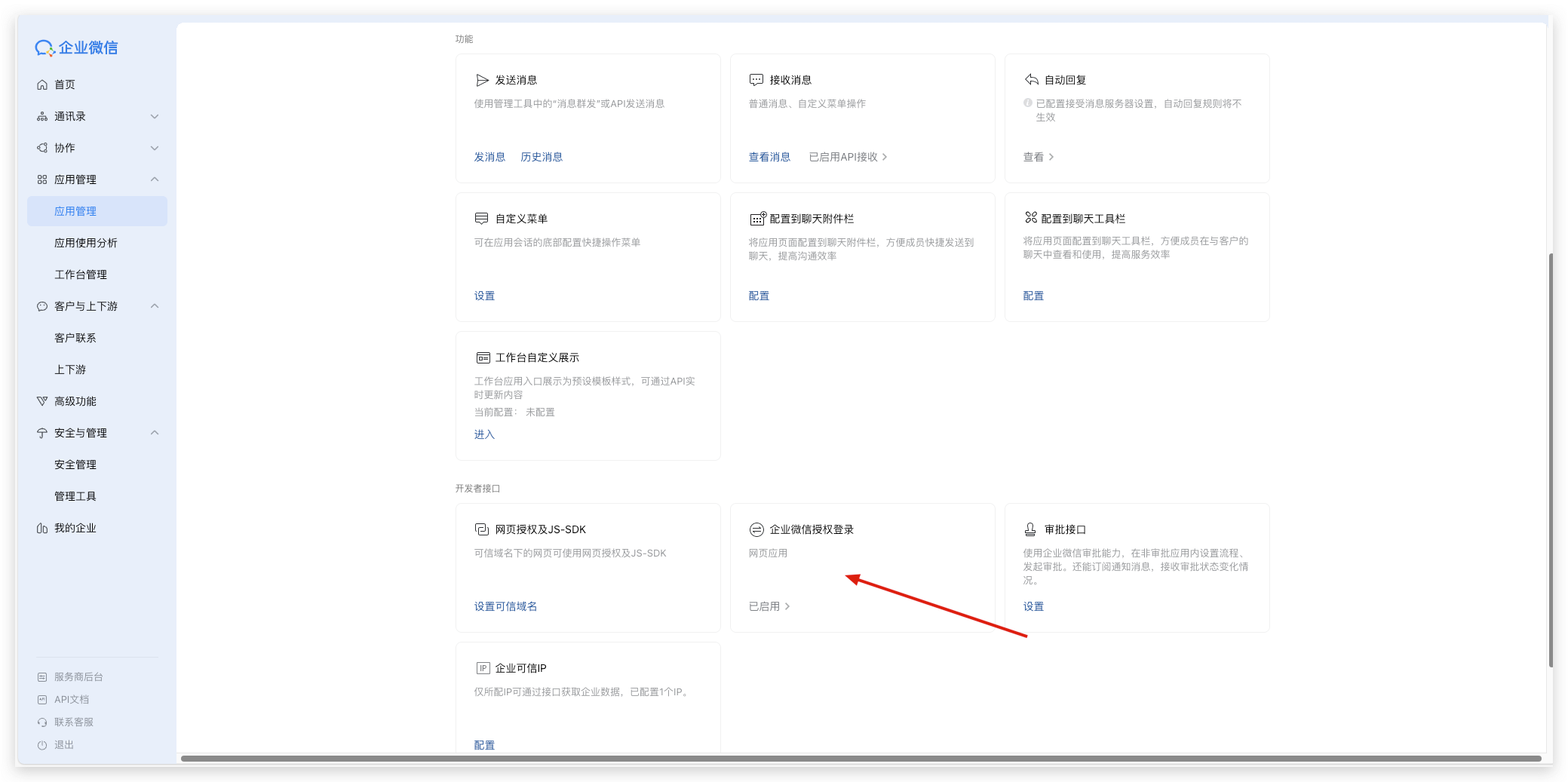
1)在应用详情页面,一直放下拉,点击【企业微信授权登录】
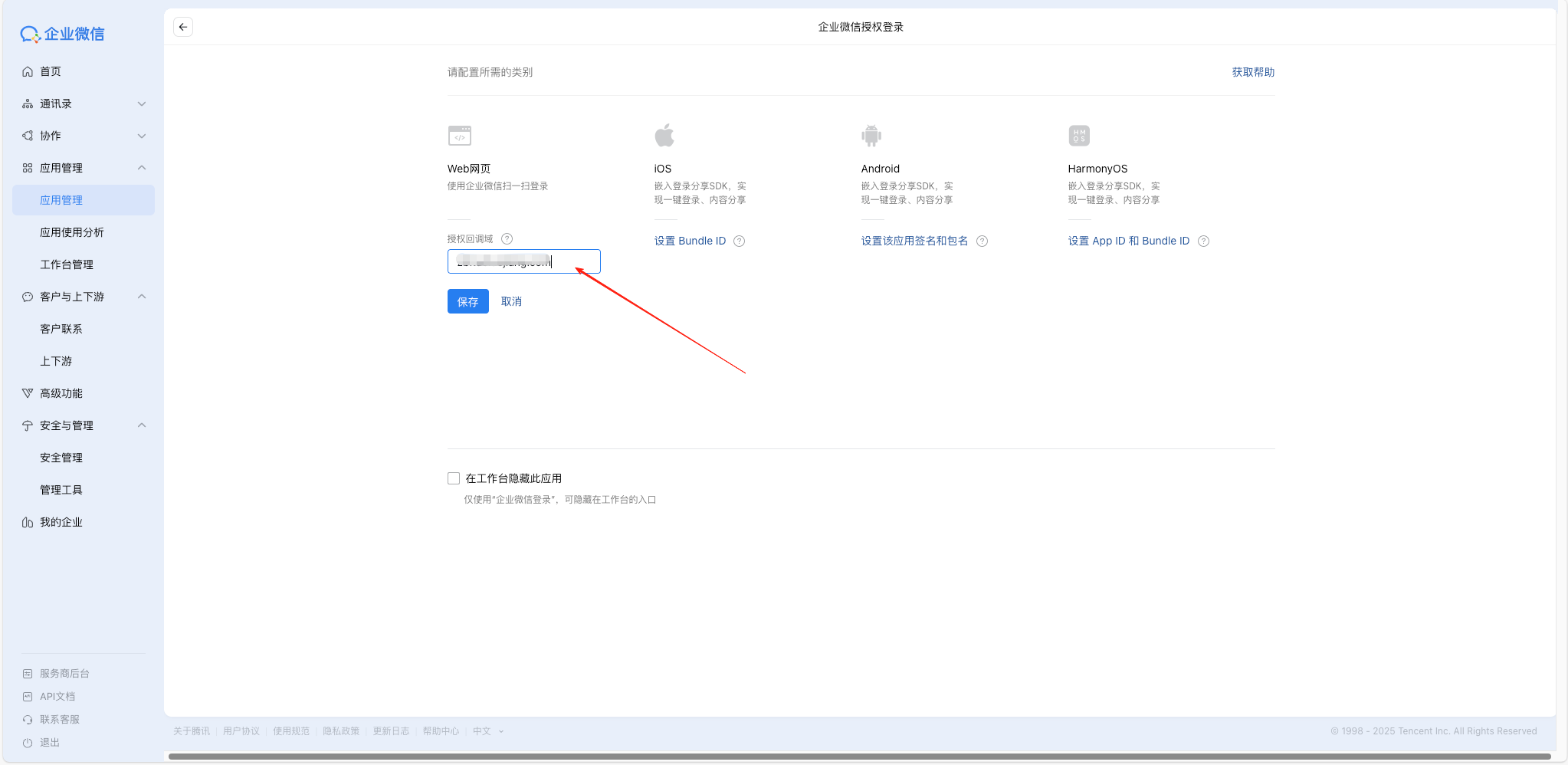
2)在企业微信授权登录页面,填写授权回调域名,例如:abc.com「不需要http及其相关后缀」,【保存】后完成
7. 网页授权及JS-SDK
1)在应用详情页面,一直放下拉,点击【网页授权及JS-SDK】
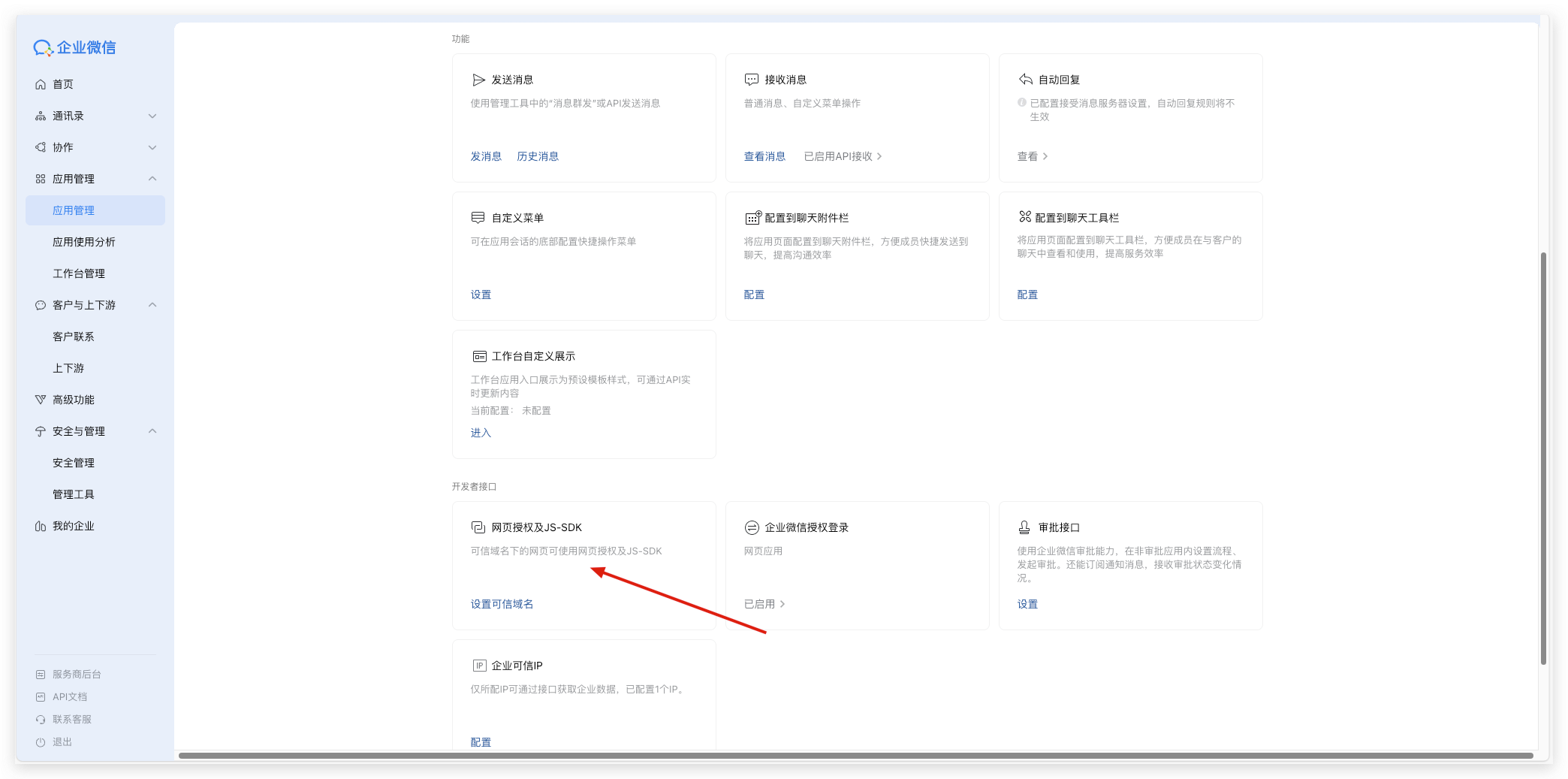
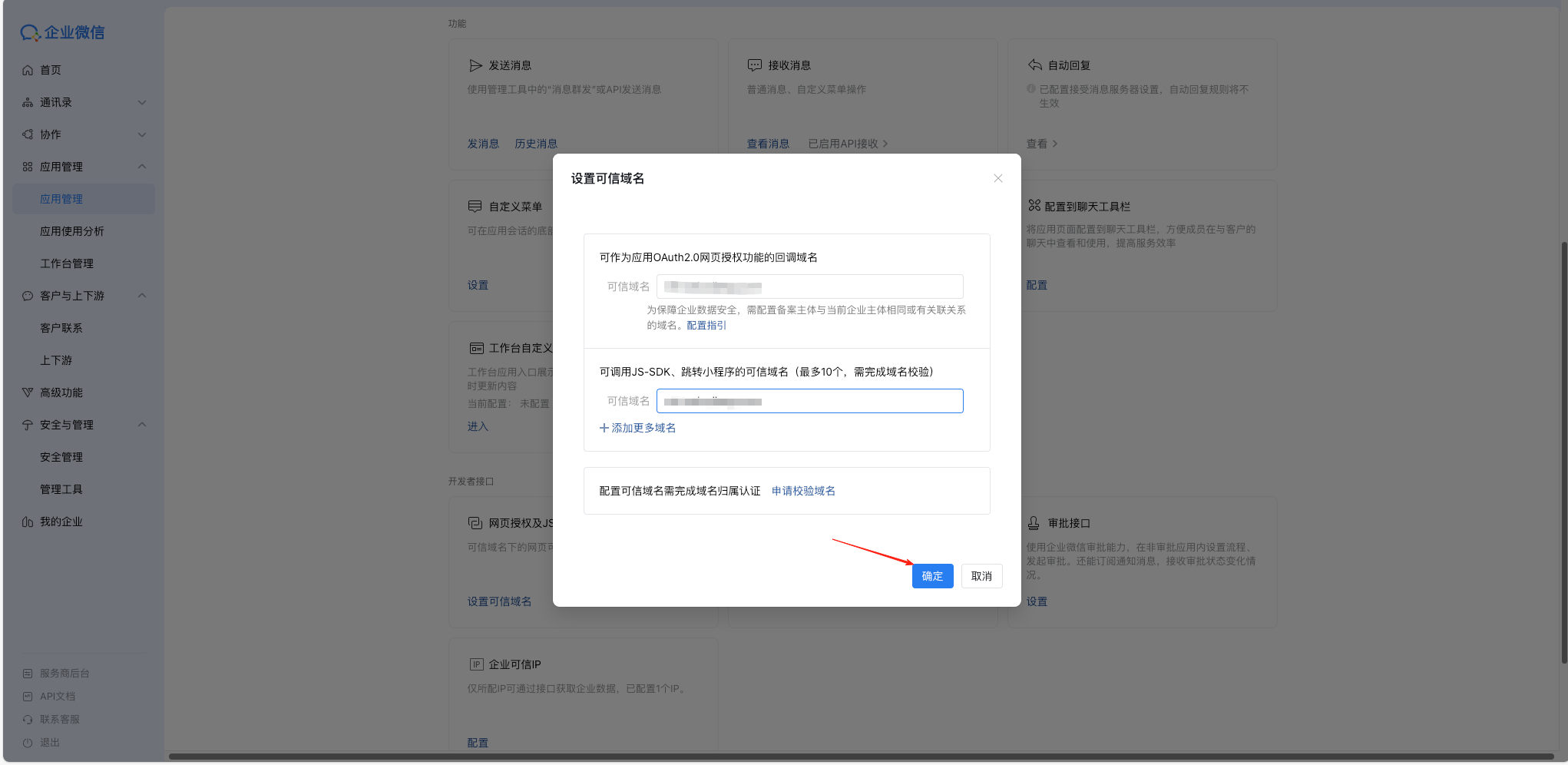
2)在设置可信域名弹窗中,填写对应域名,例如:abc.com「不需要http及其相关后缀」,【确定】后完成
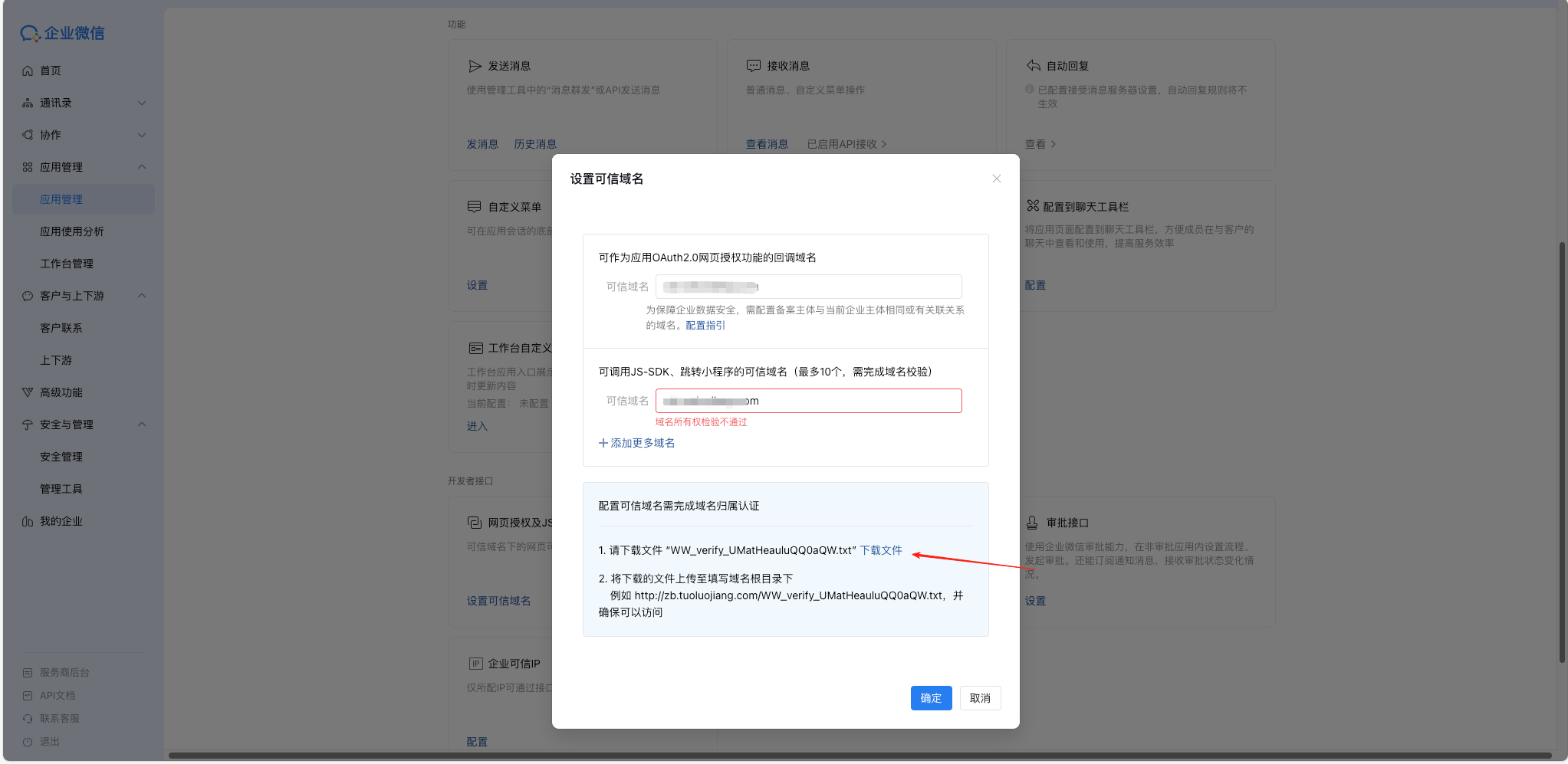
若出现域名所有权检验不通过提示,则下载对应文件,放在项目public目录下,然后重新进行设置保存
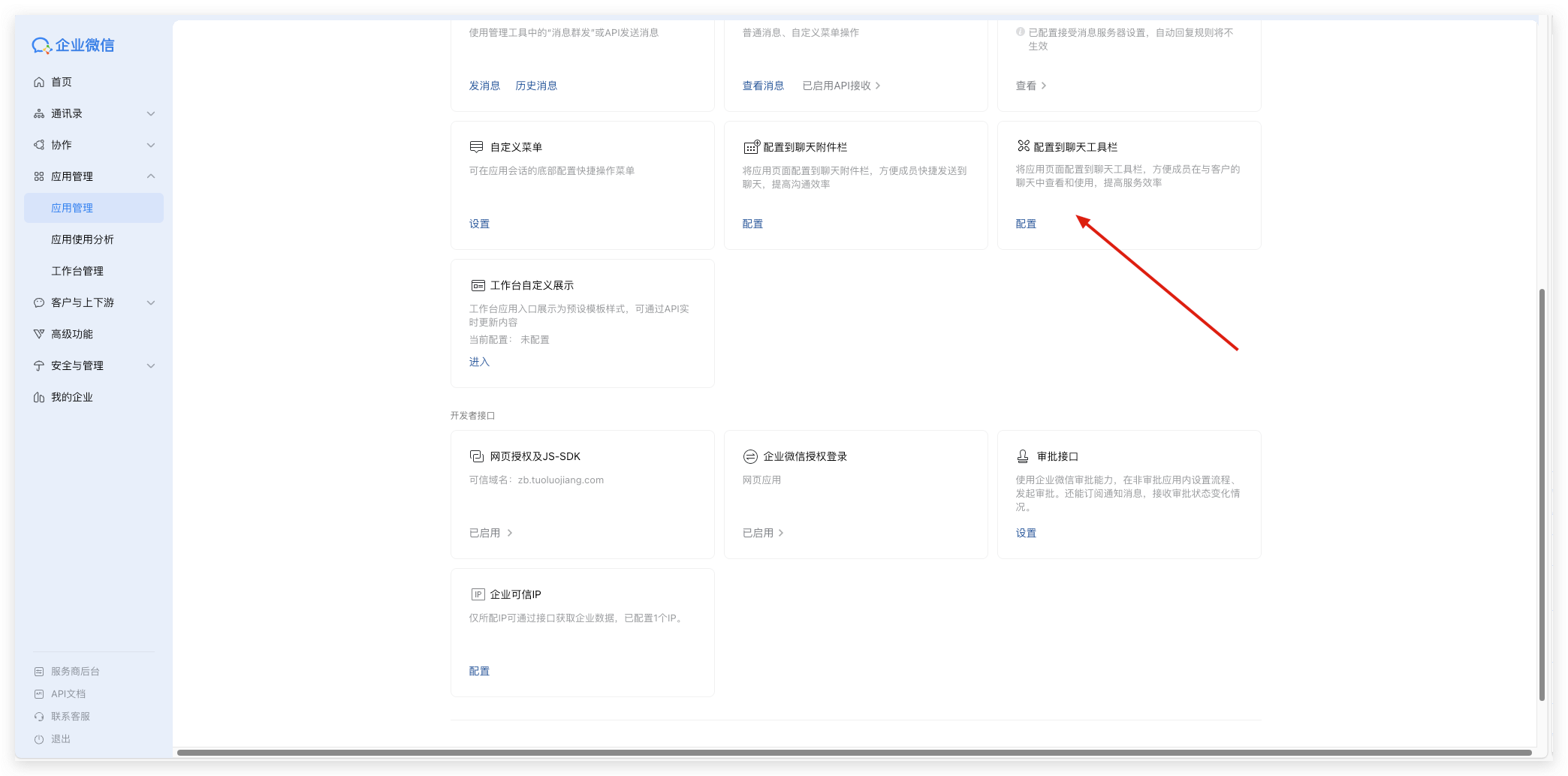
8. 配置到聊天工具栏
1)在应用详情页面,点击【配置到聊天工具栏】
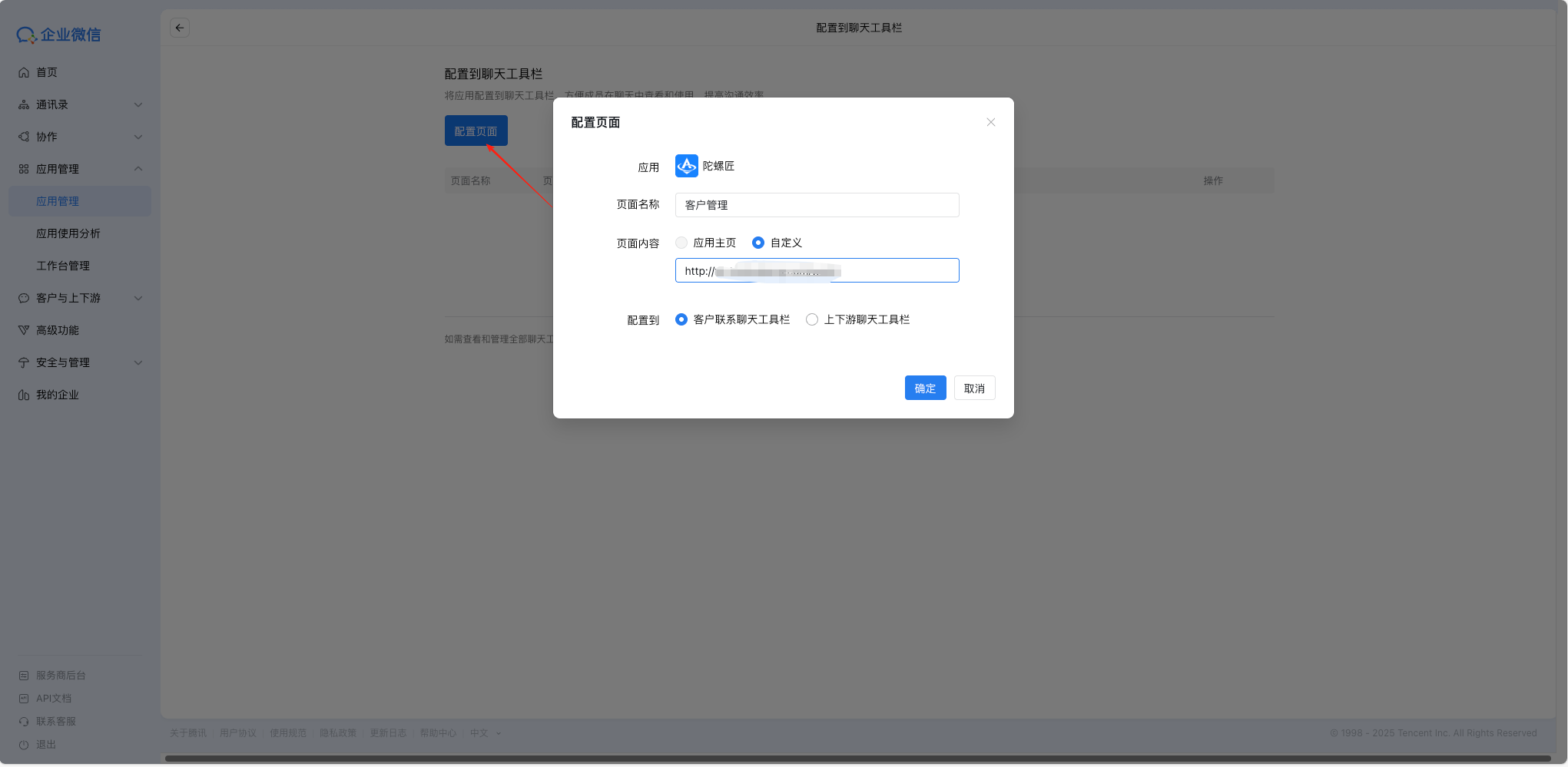
2)点击【配置页面】按钮,填写移动端H5的页面链接,例如:https://abc.com/work ,【确定】后完成

 {{cateWiki.like_num}}人点赞
0人点赞
{{cateWiki.like_num}}人点赞
0人点赞
 {{cateWiki.page_view_num}}人看过该文档
520人看过
{{cateWiki.page_view_num}}人看过该文档
520人看过



 {{item.page_view_num}}
 {{item.like ? item.like.like_num : 0}}
 {{item.comment ? item.comment.comment_num : 0}}