

{{wikiTitle}}
字段设计
一、作用意义
=============================================
字段创建其实等同于我们开发过程中的数据库表设计,将每张表的字段名称、类型、限制等相关信息进行录入。
二、操作流程
=============================================
1. 新建字段
功能说明:创建表字段。
功能页面操作路径:系统设置>应用搭建>实体管理
第一步:点击【字段设计】按钮,打开字段设计页面;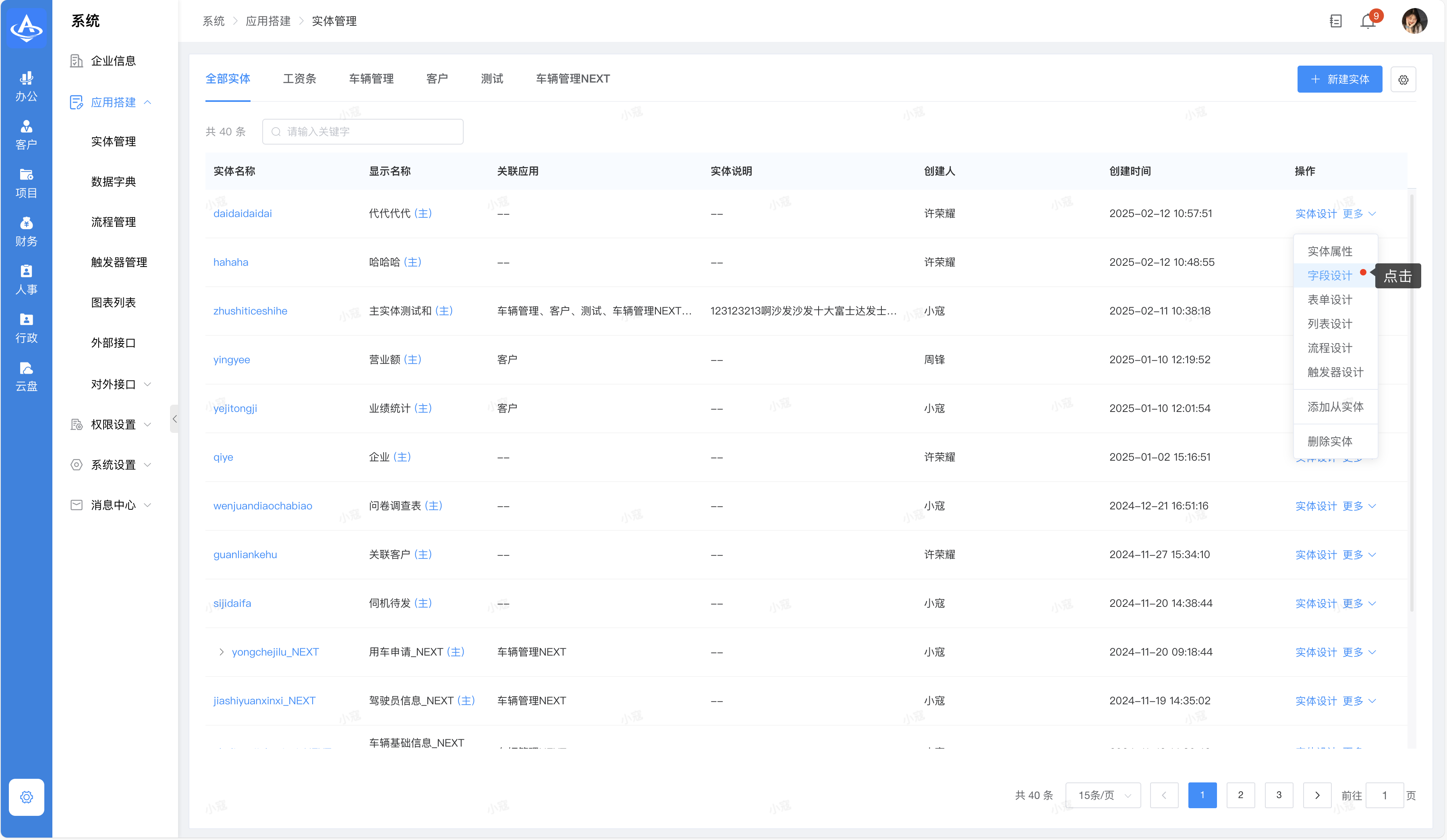
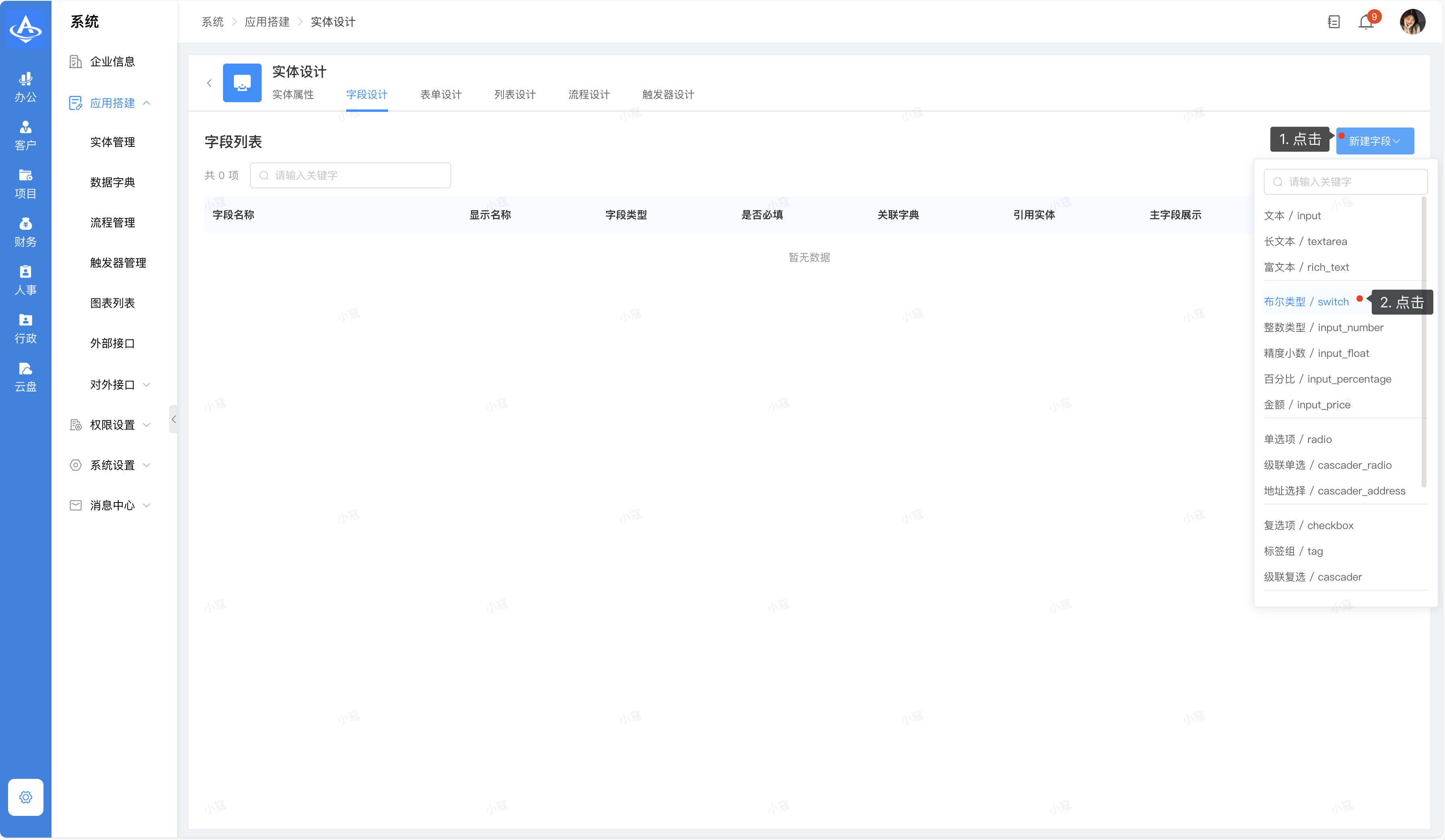
第二步:在字段设计页面,鼠标悬浮【新建字段】按钮,展示新建字段气泡框,选中需要创建的字段类型,打开新建字段弹窗;
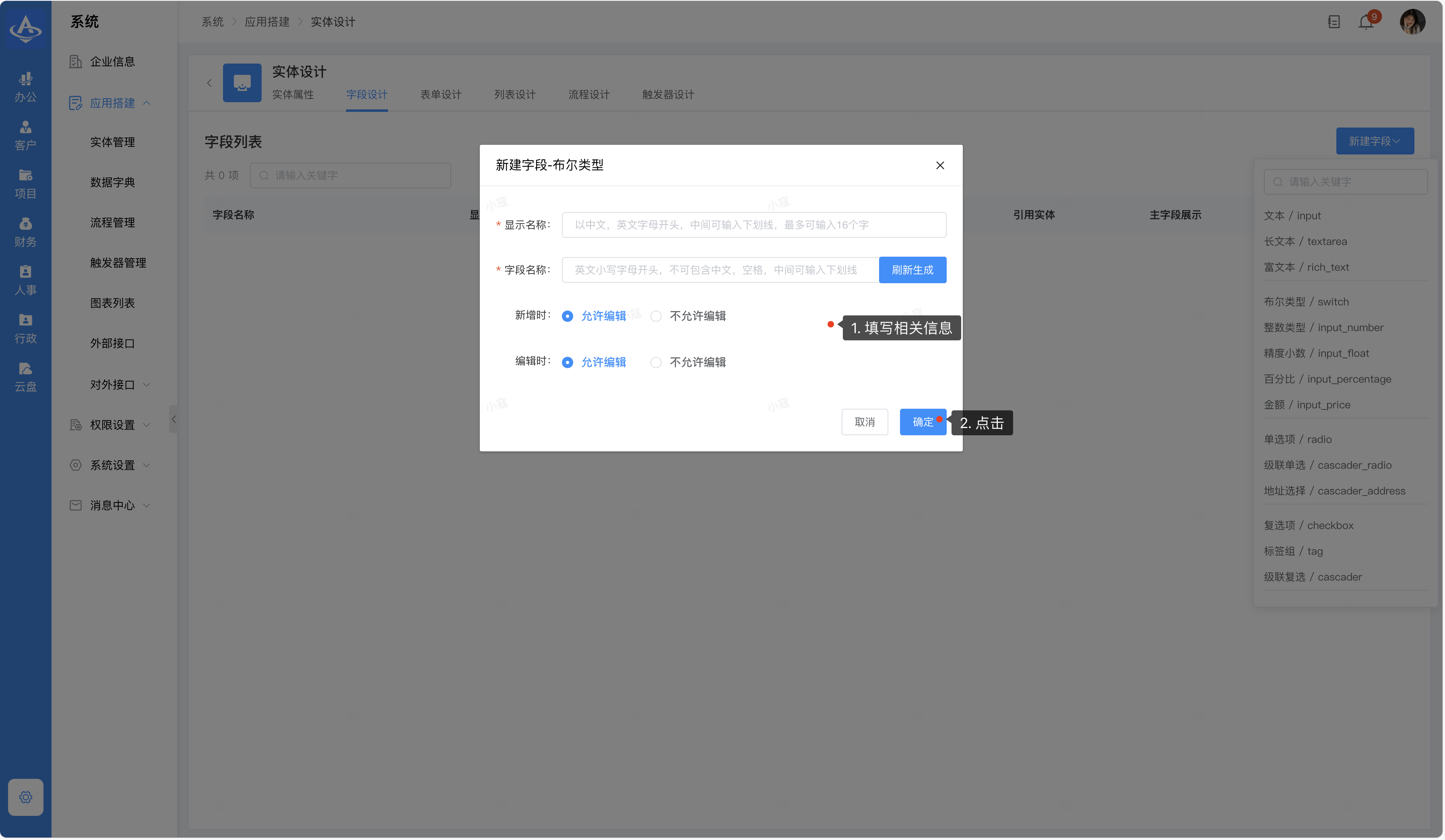
第三步:在新增字段弹窗中,填写相关信息,点击【确定】按钮,新增字段完成。
2. 字段类型说明
陀螺匠提供丰富的字段类型供使用,不同的字段类型用于不同的数据,例如标题可使用“文本”字段,订单金额使用“金额”字段,库存使用“整数”字段等。
| 字段类型 | 字段类型说明 |
|---|---|
| 布尔(switch) | 表示真(True)或假(False)的逻辑值(单选,是/否) |
| 整数(input_number) | 没有小数部分的数值 |
| 精度小数(input_float) | 具有固定小数位数的数值,通常用于表示货币、工时等需要保持精度的数据 |
| 百分比(input_percentage) | 用于表示占比或比例的数据类型。它将数值表示为百分数,范围支持自定义 |
| 金额(input_price) | 表示货币数值,用于记录金钱的数额 |
| 文本(input) | 包含字母、数字和符号的简短文本,简单的文本信息, 如客户名称 |
| 长文本(textarea) | 包含更多字符的文本字段,通常用于较长的详情文字描述或备注 |
| 单选项(radio) | 从预定义选项中选择一个选项的字段,可以用于分类、状态等数据 |
| 级联单选(cascader radio) | 从预定义选项中选择一个选项的字段(多级字典),可以用于多层级分类等数据 |
| 地址选择(cascader address) | 从地址预定义选项中选择一个地址,支持设置省市区/省市结构 |
| 复选项(checkbox) | 从预定义选项中选择多个选项的字段(一级字典),适用于多项选择和标记 |
| 标签组(tag) | 从预定义选项中选择多个选项的字段(二级字典,标签样式),适用于多项选择和标记 |
| 级联复选(cascader) | 从预定义选项中选择多个选项的字段(多级字典),适用于多项选择和标记 |
| 日期(date_picker) | 表示特定日期的字段,包括年、月、日 |
| 日期时间(date_time_picker) | 表示特定日期和时间的字段,包括年、月、日、小时和分钟 |
| 图片(image) | 用于存储图像文件,如照片、图标等 |
| 文件(file) | 用于存储各种类型的文件,如文档、PDF、音频等 |
| 一对一引用(input_select) | 一种数据关系,用于建立两个实体之间的单向连接。单一引用,如订单的购买客户 |
3. 系统字段说明
系统为每个业务实体自动添加以下系统级字段以便能够正常工作,这些字段的值通常由系统自动填写。
| 类型 | 说明 |
|---|---|
| id主键 | 用于唯一标识数据库表中每条记录的字段。它是一个唯一的标识符,用于确保每个记录的唯一性。 |
| 创建时间 | 数据记录的创建日期和时间 |
| 创建用户 | 创建该条记录的用户的标识符,用于跟踪记录的创建者。 |
| 最近修改时间 | 记录数据记录的最近一次修改的日期和时间,每当记录被更新时,字段将自动更新以反映最新的修改时间。 |
| 修改用户 | 最后一次修改该条记录的用户的标识符,用于跟踪记录的最后修改者 |
| 所属用户 | 该记录所关联的特定用户的标识符(可通过分配修改) |
| 所属部门 | 该记录所属的特定部门或组织单元(与所属用户自动联动) |
| 伪删除 | 标记该实体数据的删除状态 |
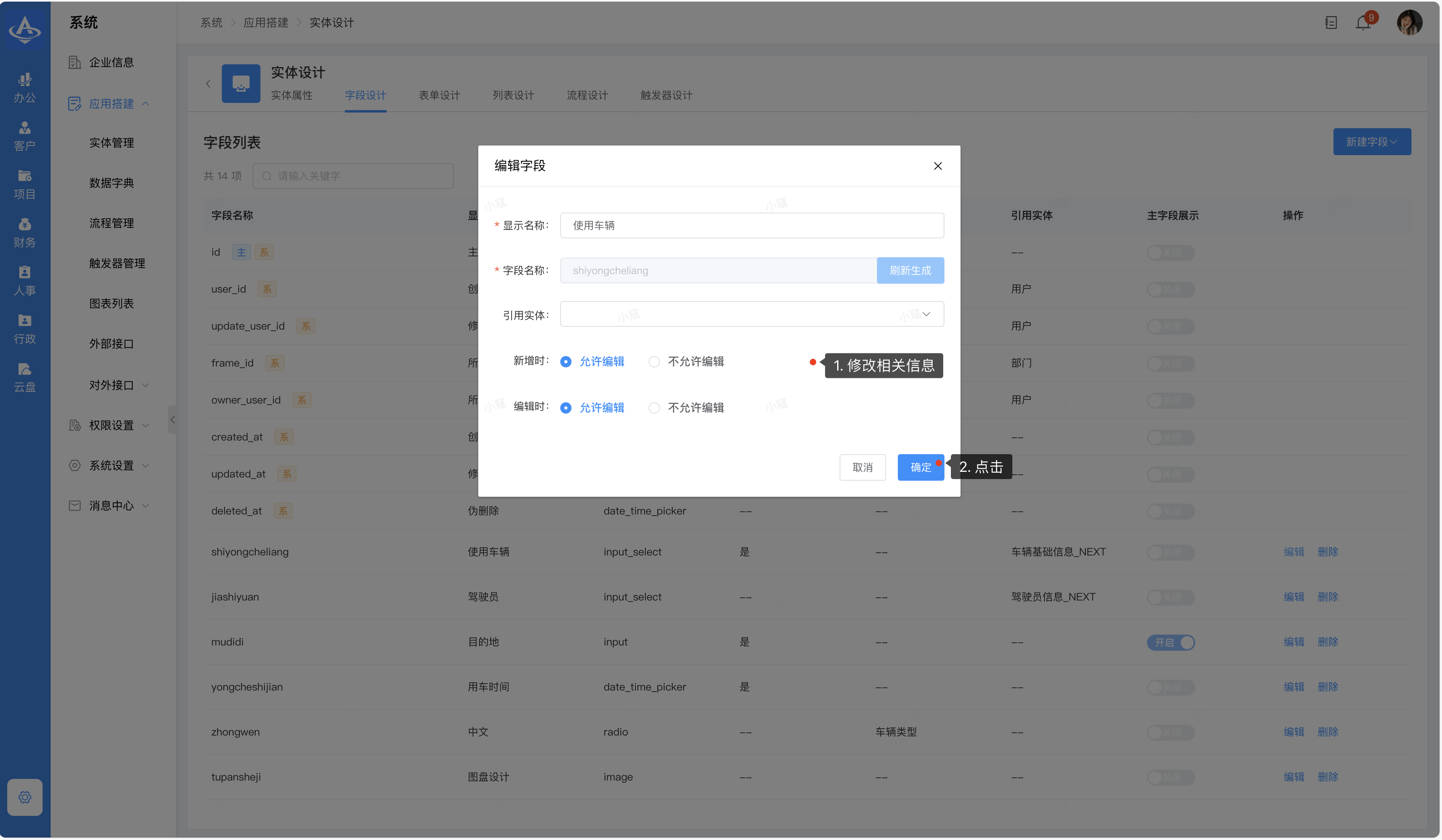
4. 编辑字段
功能说明:修改错误的字段信息,不支持修改字段类型与字段的英文名称。
功能页面操作路径:系统设置>应用搭建>实体管理
第一步:进入实体管理页面,点击【字段设计】按钮,打开字段设计页面;
第二步:在字段设计页面,点击【编辑】按钮,打开字段编辑弹窗;
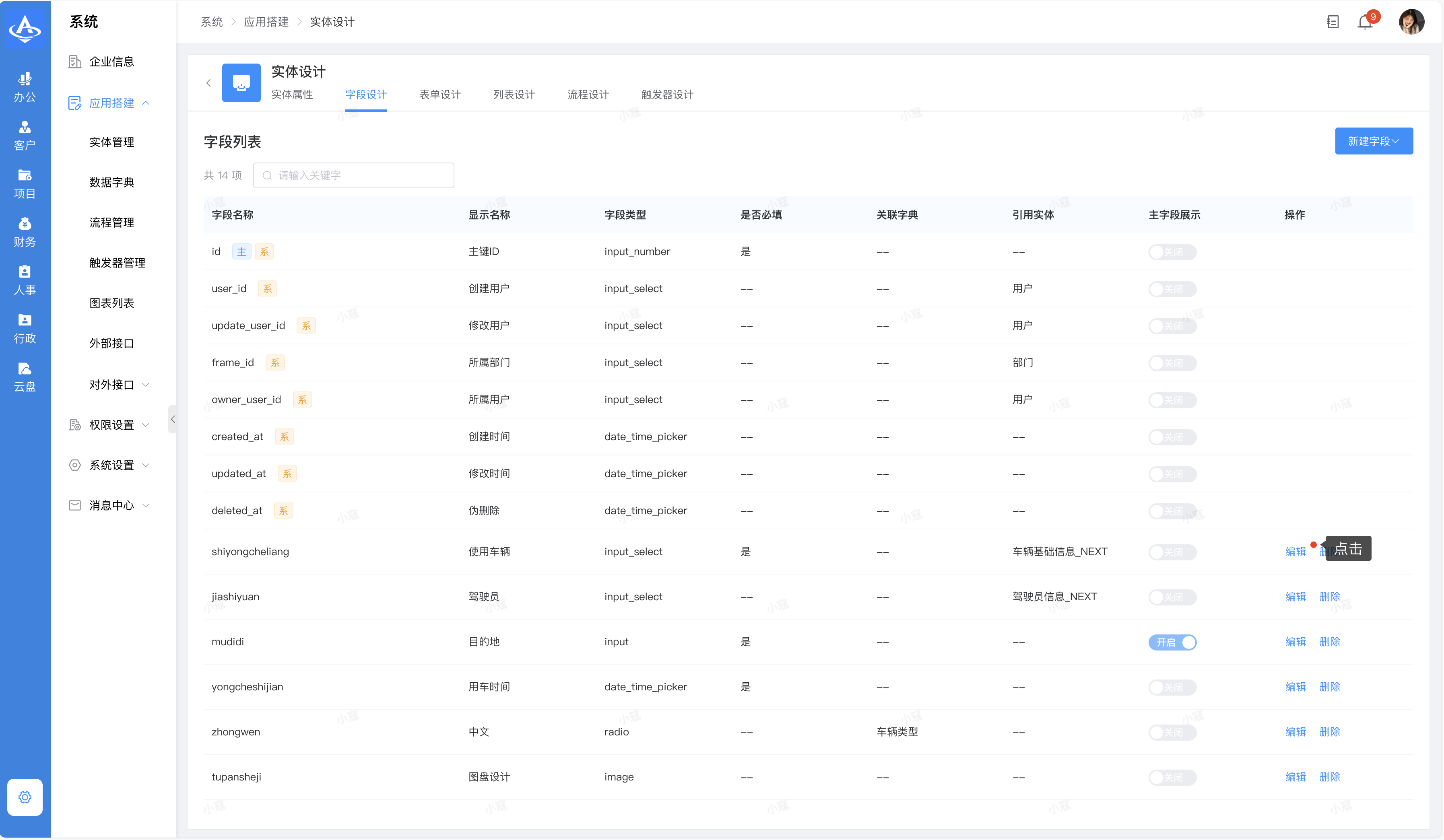
第三步:在字段编辑弹窗中,先修改错误的信息,再点击【确定】按钮,字段编辑完成。
4. 删除字段
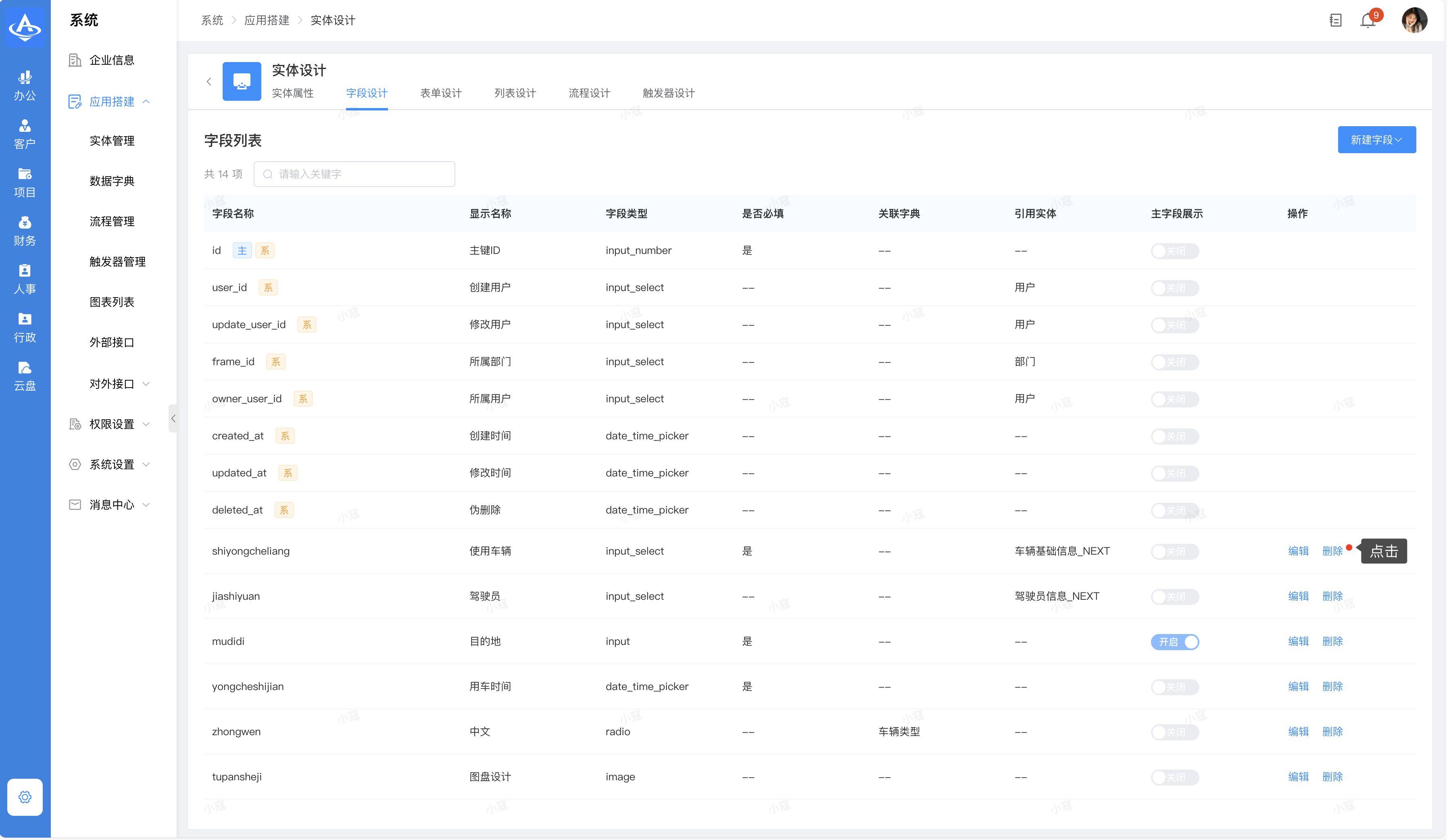
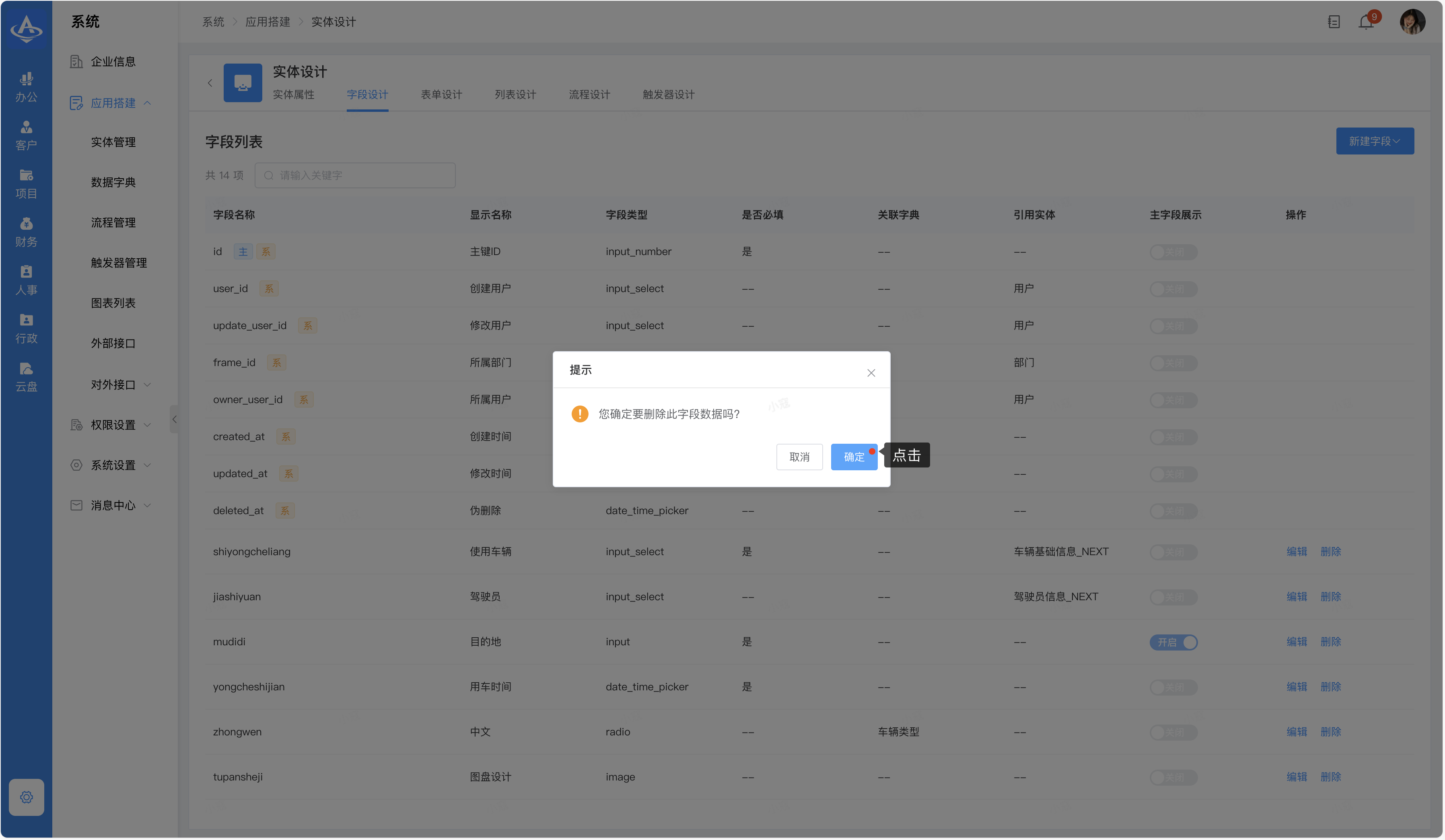
功能说明:删除错误的字段信息,若该字段已经在表单设计中使用,需要先将此字段从表单设计中删除。
功能页面操作路径:系统设置>应用搭建>实体管理
第一步:点击【字段设计】按钮,打开字段设计页面;
第二步:在字段设计页面中,点击【删除】按钮,打开二次确认弹窗;
第三步:在二次确认弹窗中,点击【确定】按钮,字段删除完成。

 {{cateWiki.like_num}}人点赞
0人点赞
{{cateWiki.like_num}}人点赞
0人点赞
 {{cateWiki.page_view_num}}人看过该文档
1522人看过
{{cateWiki.page_view_num}}人看过该文档
1522人看过



 {{item.page_view_num}}
 {{item.like ? item.like.like_num : 0}}
 {{item.comment ? item.comment.comment_num : 0}}