

{{wikiTitle}}
1.基础配置
复制链接
编辑文档
App打包
1,模块配置
打开项目点击 manifest.json
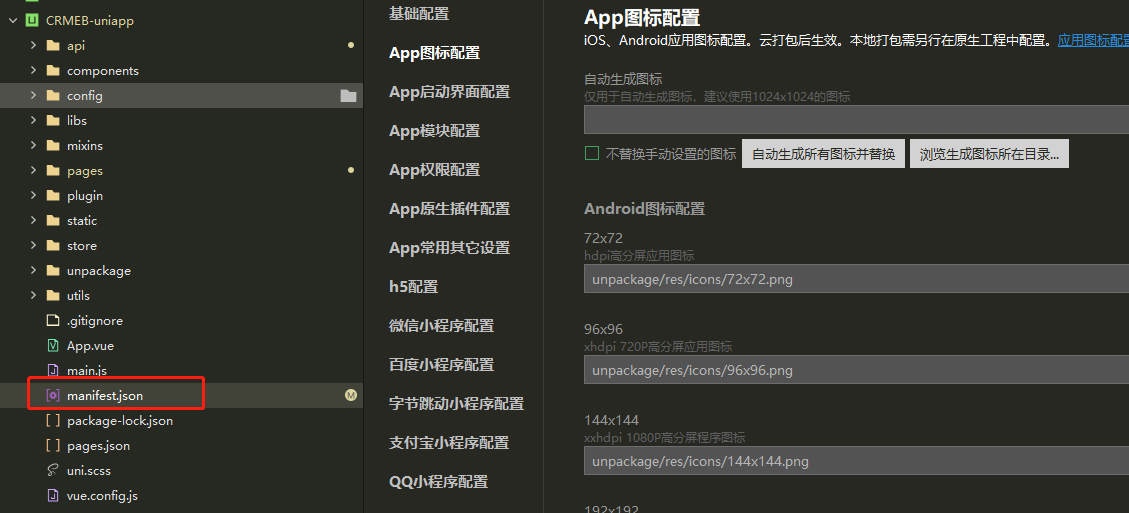 模块配置勾选 支付、登录、分享、 ViderPlayer和自己需要用的模块填写相关配置
 Ctrl+s 保存
APP自动生成图标选择一个1024x1024的图片传上去,生成一下就好了
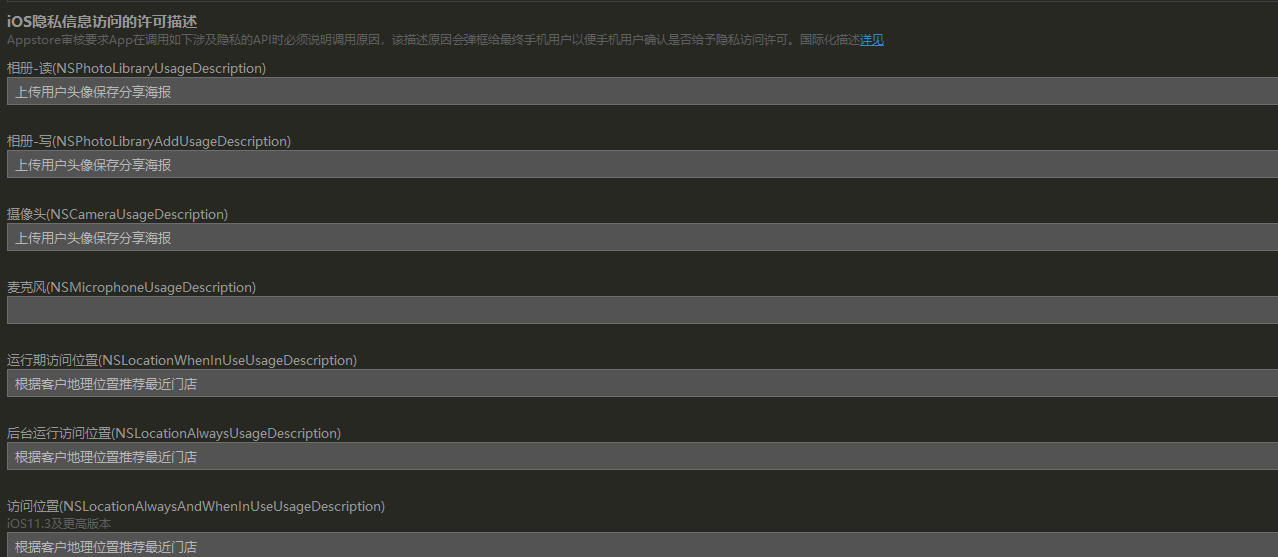
2,权限配置
安卓的已经配置好了,ios的必须开发者填写相关的描述信息,需要用那些就填写哪些,ios必须填写详细,不然上架容易被拒
 安卓的权限中文说明地址:http://www.kjson.com/files/androidmanifest
3,模块配置
安卓的权限中文说明地址:http://www.kjson.com/files/androidmanifest
3,模块配置
- 定位选择高德地图,App端只支持高德地图,所以尽量选择高德地图,key在高德开发平台就可以申请到
- OAuth 授权登录 一键登录是uni-app官方自带的,详情请看官方文档 地址:https://uniapp.dcloud.io/univerify
- 自定义第三方登录比如:微信登录 请填写相关的配置就可以了
- 注意:
ios端如果包含了任何第三方登录,那必须也得把苹果登录也带上,不然苹果上架审核不通过
根据苹果审核指南要求,如果 app 使用第三方或社交登录服务 (例如,Facebook 登录、Google 登录、通过 Twitter 登录、通过 LinkedIn 登录、通过 Amazon 登录或微信登录) 来对其进行设置或验证这个 app 的用户主帐户,则该 app 必须同时提供“通过 Apple 登录”作为同等选项。详情参考:App Store 审核指南 - 通过 Apple 登录
- 支付、分享填写相关的配置就可以了
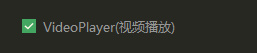
- 如果有视频,需要勾选VideoPlayer(视频播放)
4,App常用其它设置
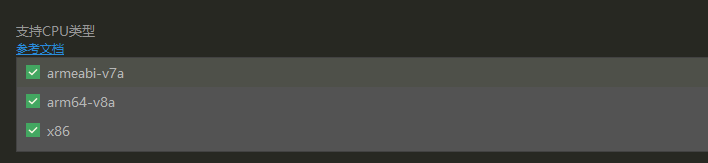 为了方便测试选择了全部支持,测试的时候由于各种模拟器支持的不一样所以都勾选了,打包上线的时候选择第一个就可以,不然ios容易出现以下问题

具体说明可以看dcloud的文档

 {{cateWiki.like_num}}人点赞
0人点赞
{{cateWiki.like_num}}人点赞
0人点赞
评论({{cateWiki.comment_num}})
最新
最早
 {{cateWiki.page_view_num}}人看过该文档
{{cateWiki.page_view_num}}人看过该文档
评论(0)
最新
最早
293人看过
293人看过
登录/注册
即可发表评论

{{item.user ? item.user.nickname : ''}}
(自评)
{{item.content}}
大纲


搜索结果
为您找到{{wikiCount}}条结果
 {{item.page_view_num}}
 {{item.like ? item.like.like_num : 0}}
 {{item.comment ? item.comment.comment_num : 0}}
位置:
{{path.name}}
{{(i+1) == getCataloguePathData(item.catalogue).length ? '':'/'}}
{{item.page_view_num}}
{{item.like ? item.like.like_num : 0}}
{{item.comment ? item.comment.comment_num : 0}}