

{{wikiTitle}}
电子面单
复制链接
编辑文档
一号通电子面单开通及使用
一号通电子面单功能仅在v1.5.1及以上版本支持
一、平台端电子面单后台设置:
1)位置:一号通 > 一号通账户
2)购买电子面单套餐 点击面单打印次数按钮,根据用量需求,购买电子面单打印次数套餐 3)开启电子面单打印功能 位置:一号通 > 一号通配置:电子面单选择开启
4)电子面单商户服务配置 位置:一号通 >服务配置:添加设置(设置服务商购买电子面单次数套餐) 套餐名称:可根据官方套餐,设置平台商户购买电子面单打印次数套餐;设置套餐名称:例如:套餐一、套餐二 价格:设置该套餐的套餐价 数量:设置该套餐所包含的电子面单打印次数 状态:设置套餐是否开启/关闭
二、商户端电子面单设置
1)商户购买电子面单打印次数 位置:商户后台:一号通>使用记录:点击面单打印次数购买套餐
2)使用电子面单,需要需要购买快递100指定电子面单打印机,点击购买
3)电子面单打印设置; 位置:商户后台:电子面单>配置管理 填写关联打印机编号 完善寄件人姓名、电话、地址信息;并提交保存
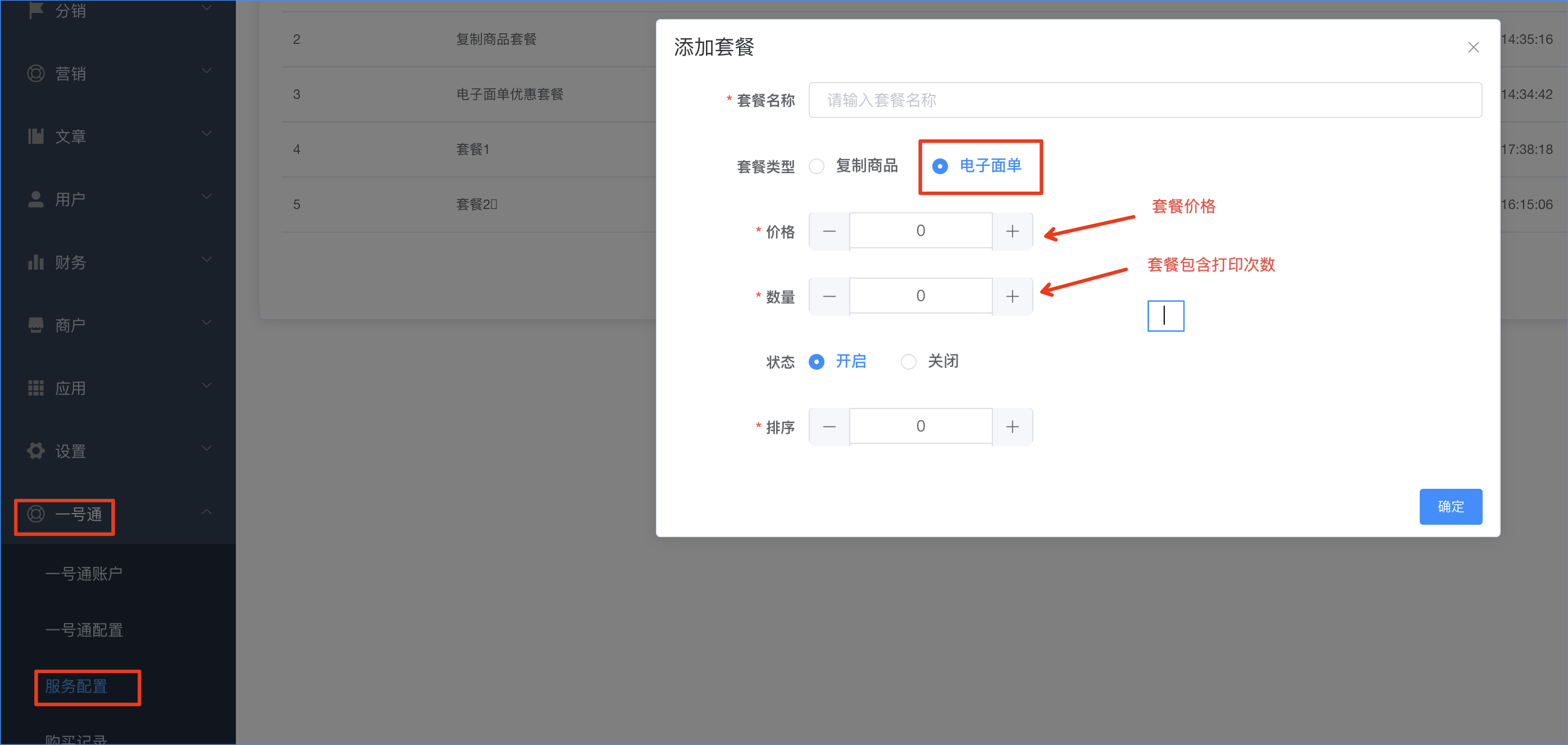
三、使用电子面单打印
在订单管理中,待发货订单可使用电子面单打印
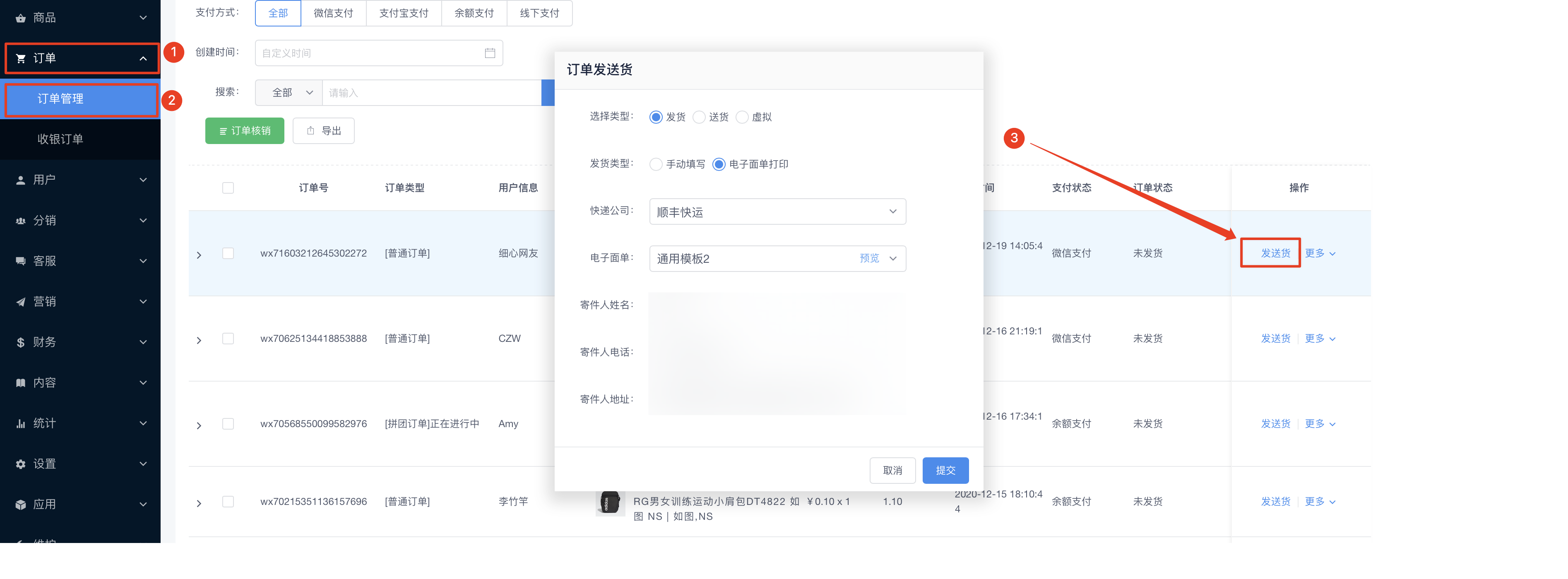](images/screenshot_1628496658945.png)
- 选择快递公司
- 可在平台后台:设置 > 物流公司中,添加你需要的快递公司
- 部分快递需要填写月结账号才能使用,可联系当地的快递网点,申请办理月结账号后方可使用此快递
- 例如:韵达快递,需要填写月结账号和密码才能使用
位置:商户后台:设置>快递公司中,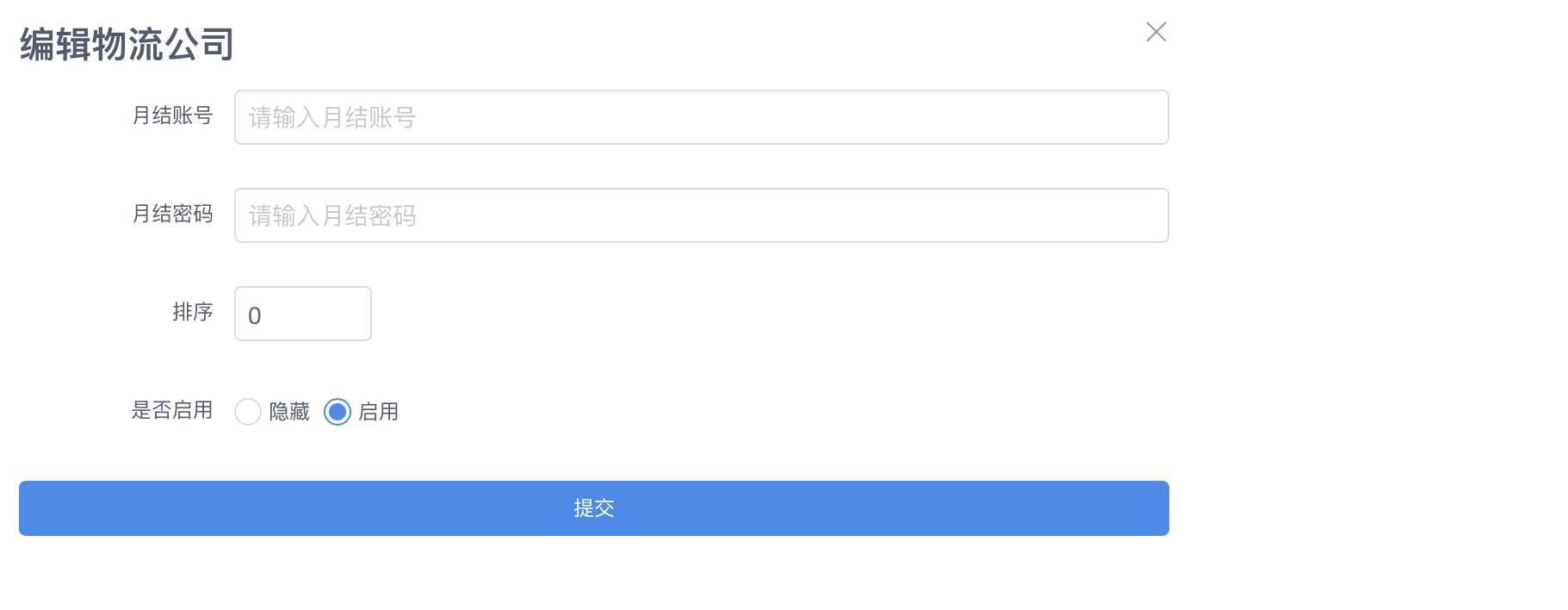
- 选择电子面单模板
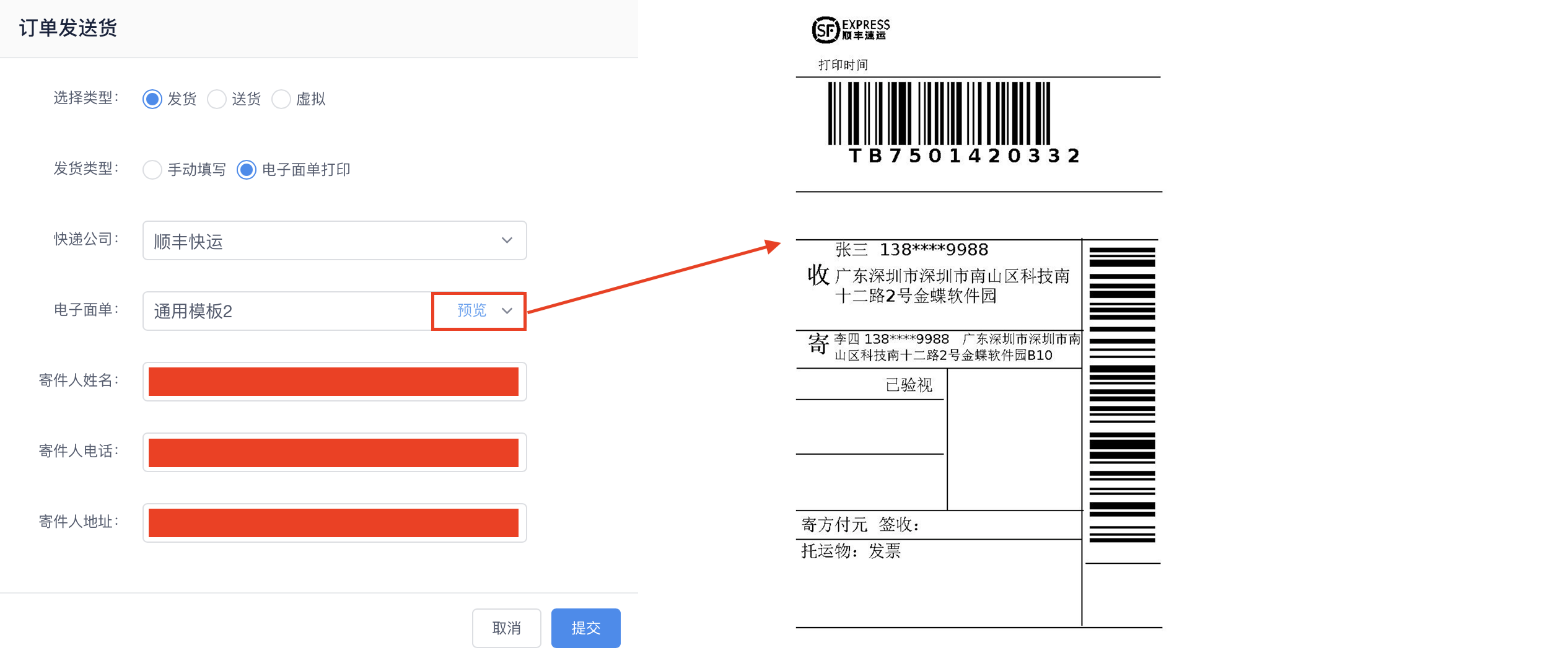
- 修改寄件人信息
- 默认使用开通时的寄件人信息,发货时也可单独修改
- 默认寄件人信息修改,一号通>配置管理
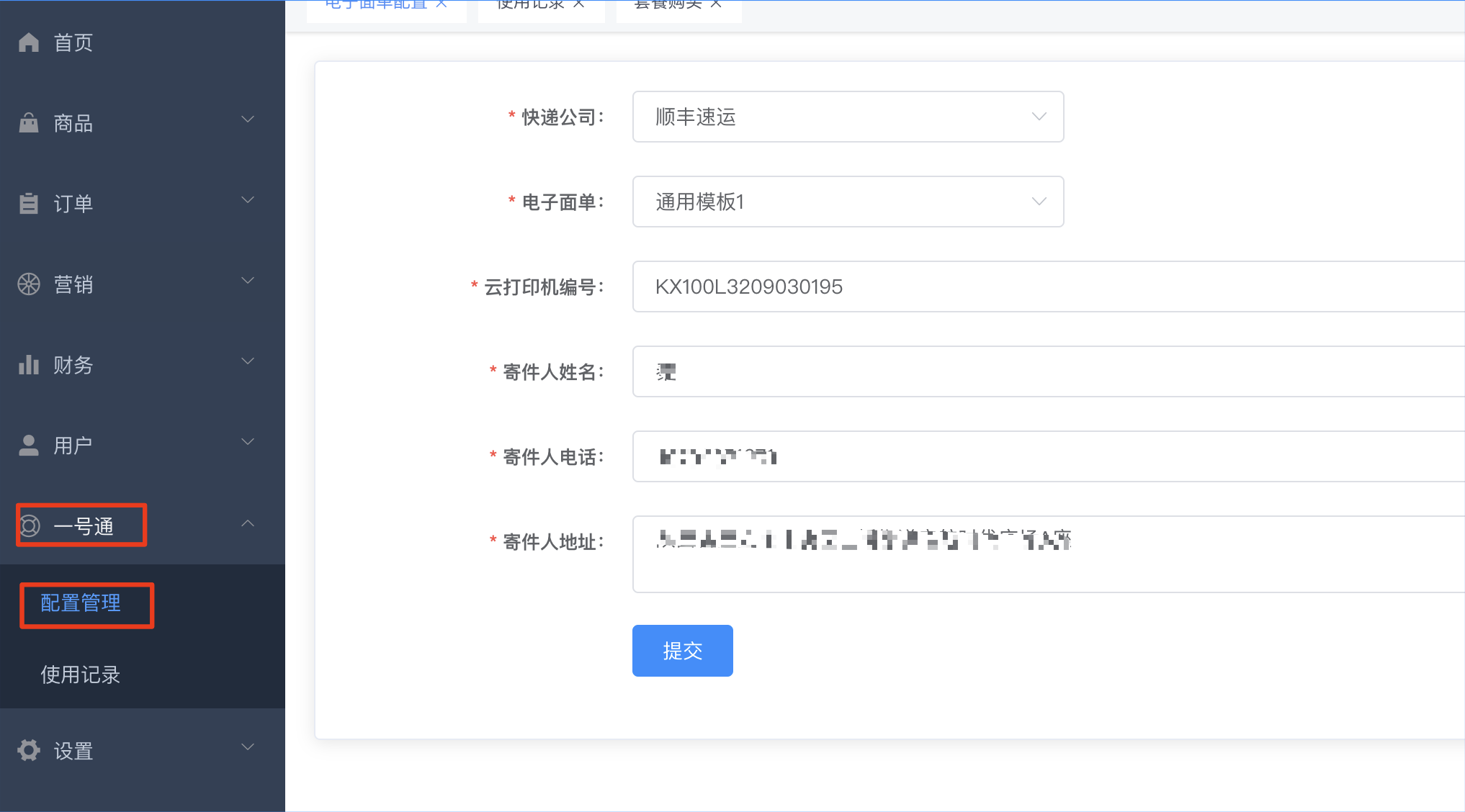
- 电子面单批量发货
- 商户后台在订单管理里面;选择待发货订单批量选择待发货订单后,点击“批量发送货”选择电子面单打印,寄件人信息确认无误后,提交即可;
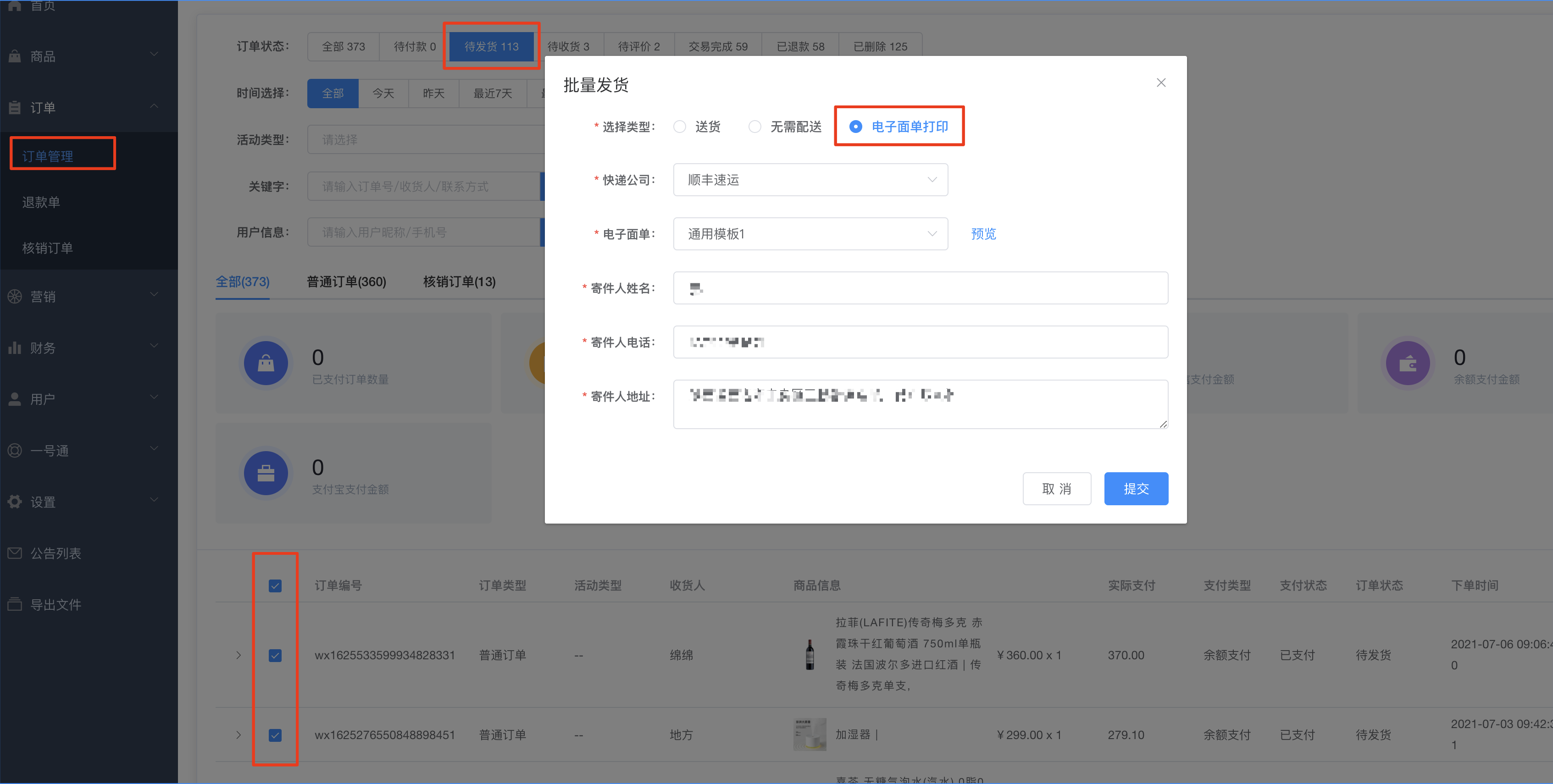
- 商户后台在订单管理里面;选择待发货订单批量选择待发货订单后,点击“批量发送货”选择电子面单打印,寄件人信息确认无误后,提交即可;

 {{cateWiki.like_num}}人点赞
0人点赞
{{cateWiki.like_num}}人点赞
0人点赞
评论({{cateWiki.comment_num}})
最新
最早
 {{cateWiki.page_view_num}}人看过该文档
{{cateWiki.page_view_num}}人看过该文档
评论(0)
最新
最早
1456人看过
1456人看过
登录/注册
即可发表评论

{{item.user ? item.user.nickname : ''}}
(自评)
{{item.content}}
大纲
搜索结果
为您找到{{wikiCount}}条结果
 {{item.page_view_num}}
 {{item.like ? item.like.like_num : 0}}
 {{item.comment ? item.comment.comment_num : 0}}
位置:
{{path.name}}
{{(i+1) == getCataloguePathData(item.catalogue).length ? '':'/'}}
{{item.page_view_num}}
{{item.like ? item.like.like_num : 0}}
{{item.comment ? item.comment.comment_num : 0}}