

{{wikiTitle}}
2.0之前历史版本安装部署
获取到源码后如下图,切记在初次搭建时不要随意修改源码与其运行配置无关的内容。不知道源码怎么下载看这里CRMEB Java版单商户代码怎么下载和更新

这里仅仅提供代码在本地修改和二开的环境,介绍时默认Mysql 和 Redis 分别都在本地,如果你连接远程数据库自行针对环境修改 <a href="https://www.bilibili.com/video/BV17V411J7kY" style="color:red;font-size:20px;font-weight: bold;">本地开发搭建视频,点击跳转也可以直接在底部观看</a>
注意: 本地环境和开发工具
Java运行环境 jdk1.8 Maven3.3 IntelliJ idea 这里默认你本地的 Maven 环境和 idea 的 lombok 插件已经安装了,如果导入后 get set 报错,请确认该插件已经正确安装
WEB PC 管理端环境和开发工具
node WebStrome/Vscode
移动端开发工具
Hbuilder x 微信小程序开发工具
java 后端项目运行(idea)
文档示例以 intelliJ IDEA 为例
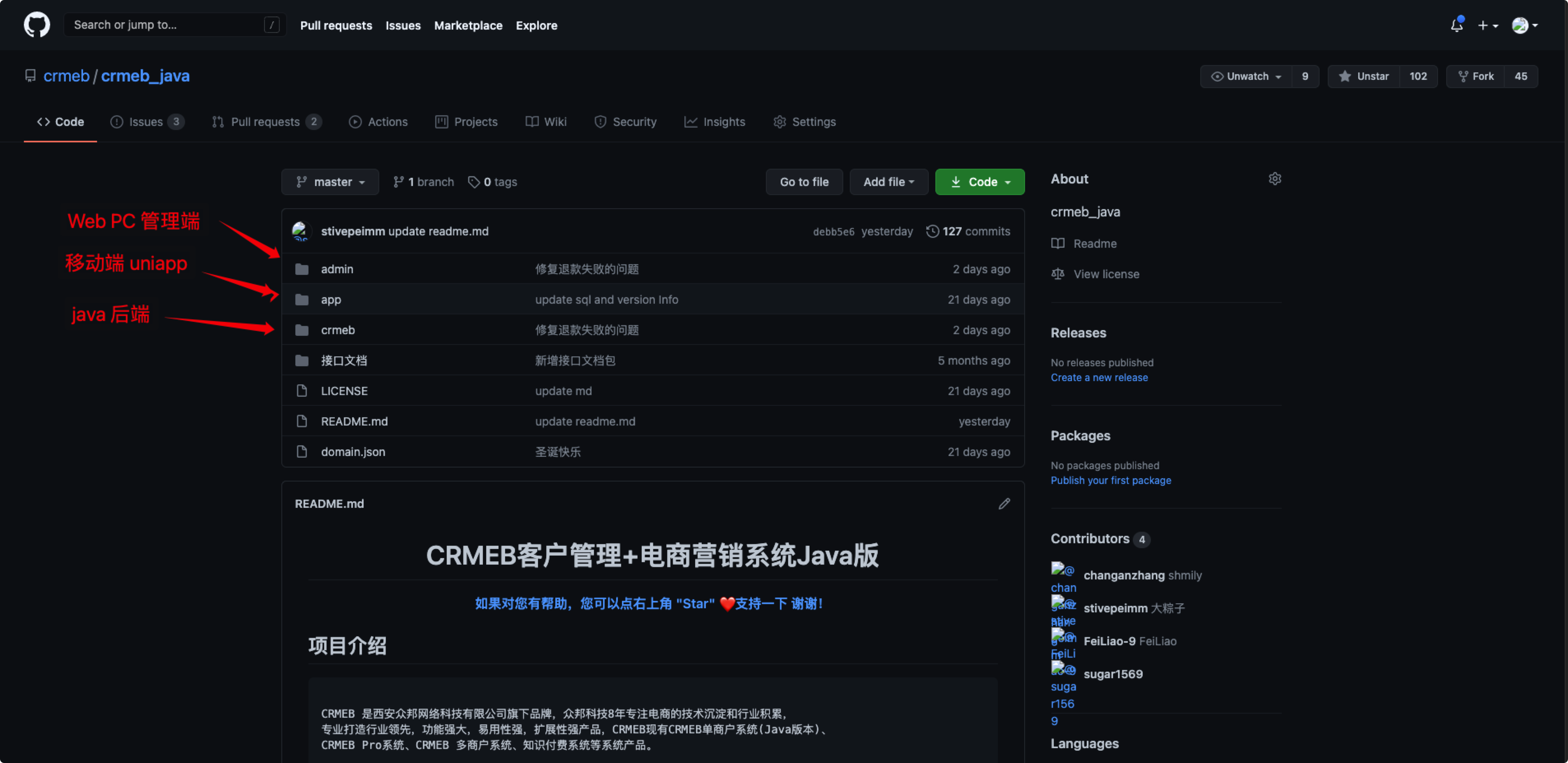
因本项目前端、后端以及移动端项目在一个仓库,建议先手动clone或者下载zip包到本地后再导入对应的开发工具
| 两个平台代码一致,国内用户建议使用gitee | 平台 | 源码地址 |
|---|---|---|
| gitHub | https://github.com/crmeb/crmeb_java | |
| gitee | https://gitee.com/ZhongBangKeJi/crmeb_java |
打开idea 直接导入项目,首次导入会加载 Maven 配置,速度取决于你的网络环境
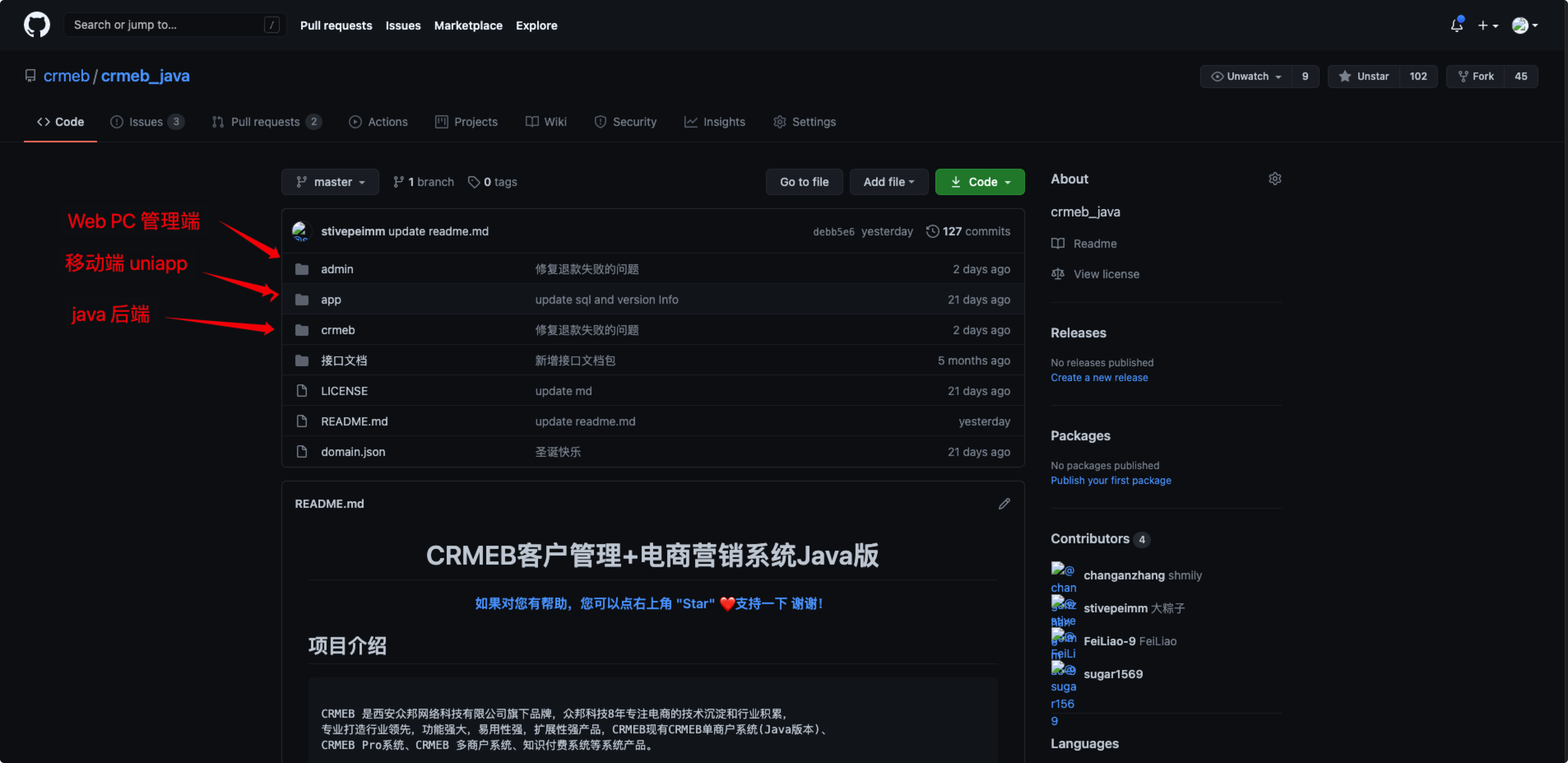
根据如上图所示导入当前项目目录下 crmeb 目录
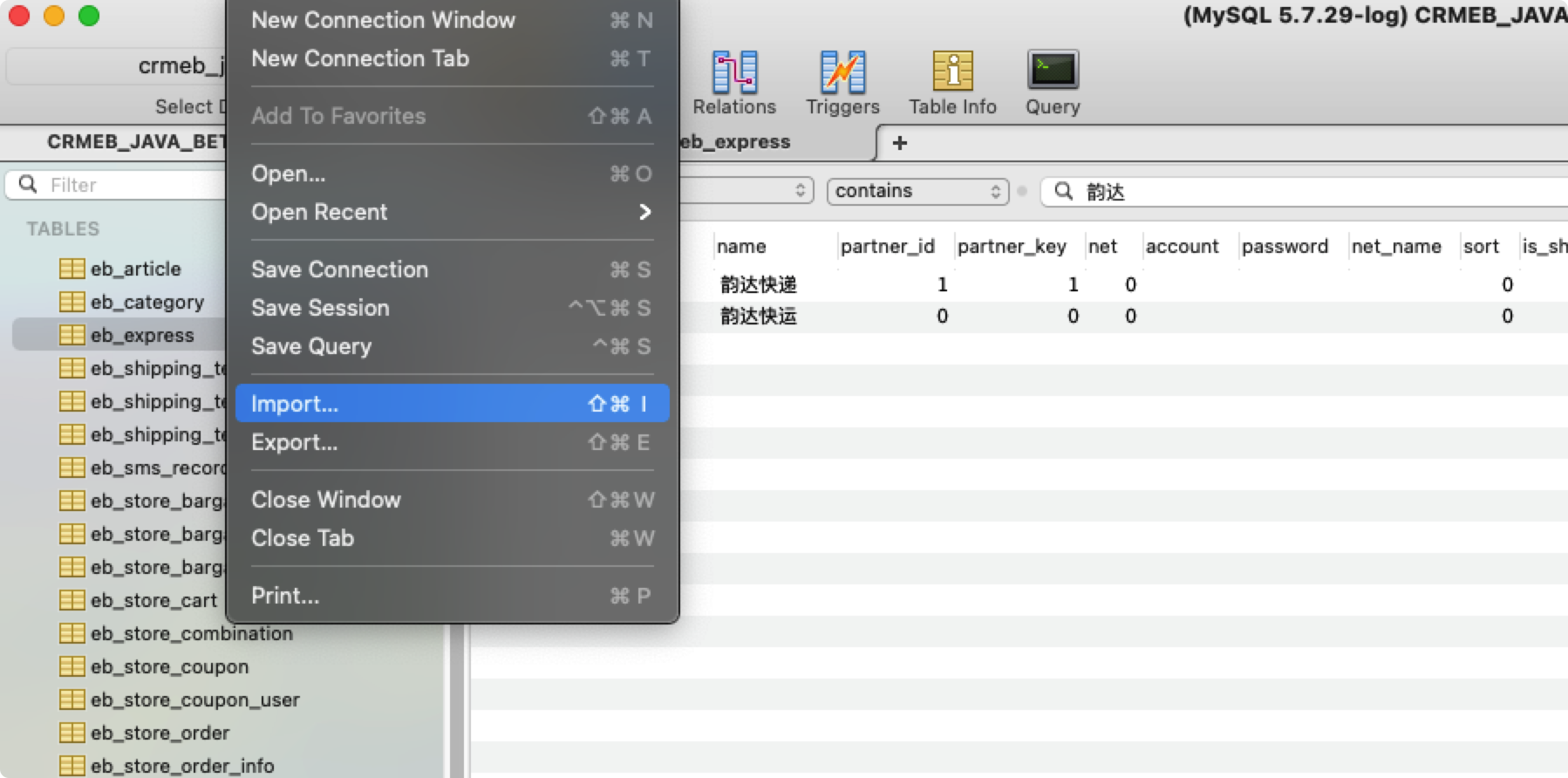
导入数据库SQl文件 根据自己使用的客户端
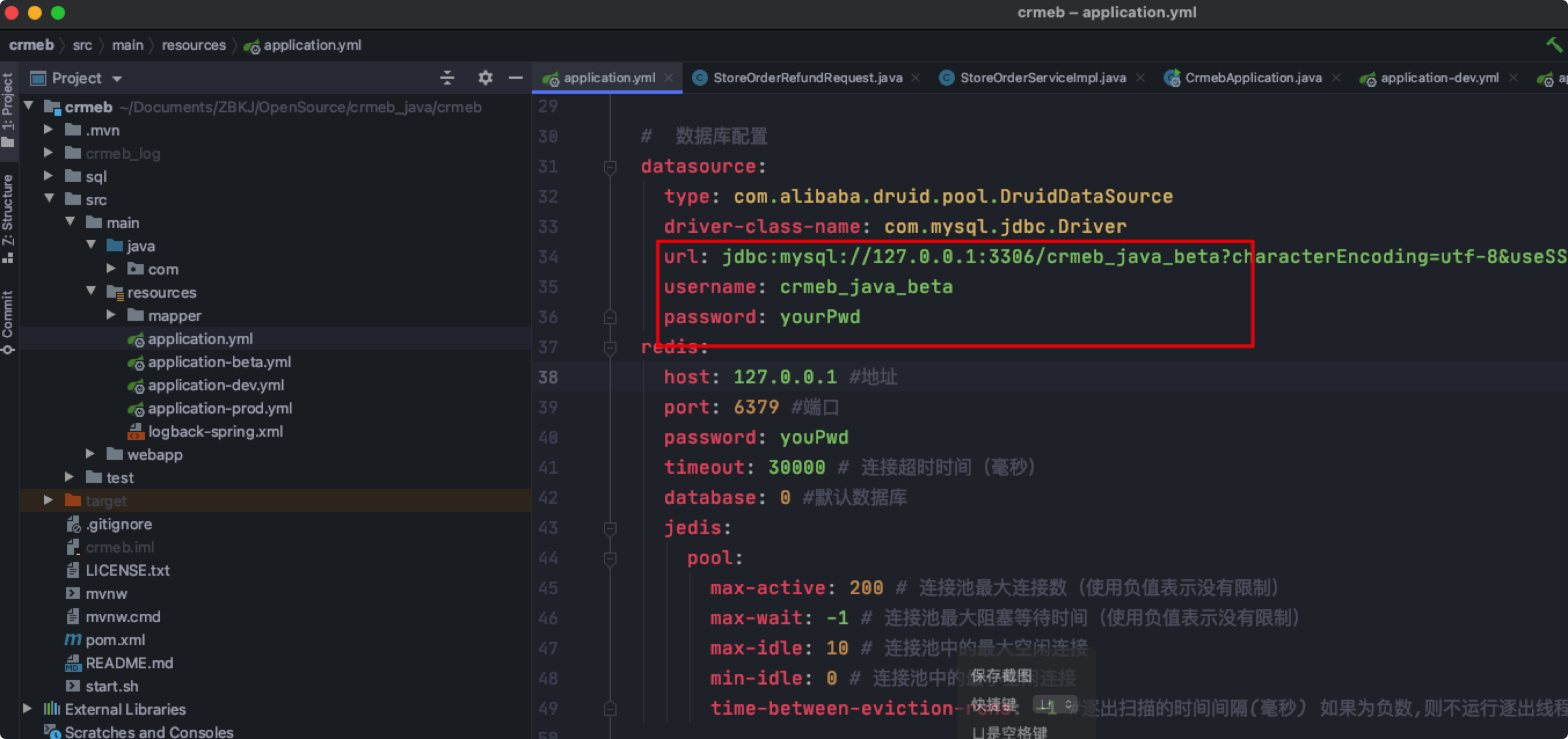
修改开发环境对应的配置文件 mysql 配置和 redis 配置
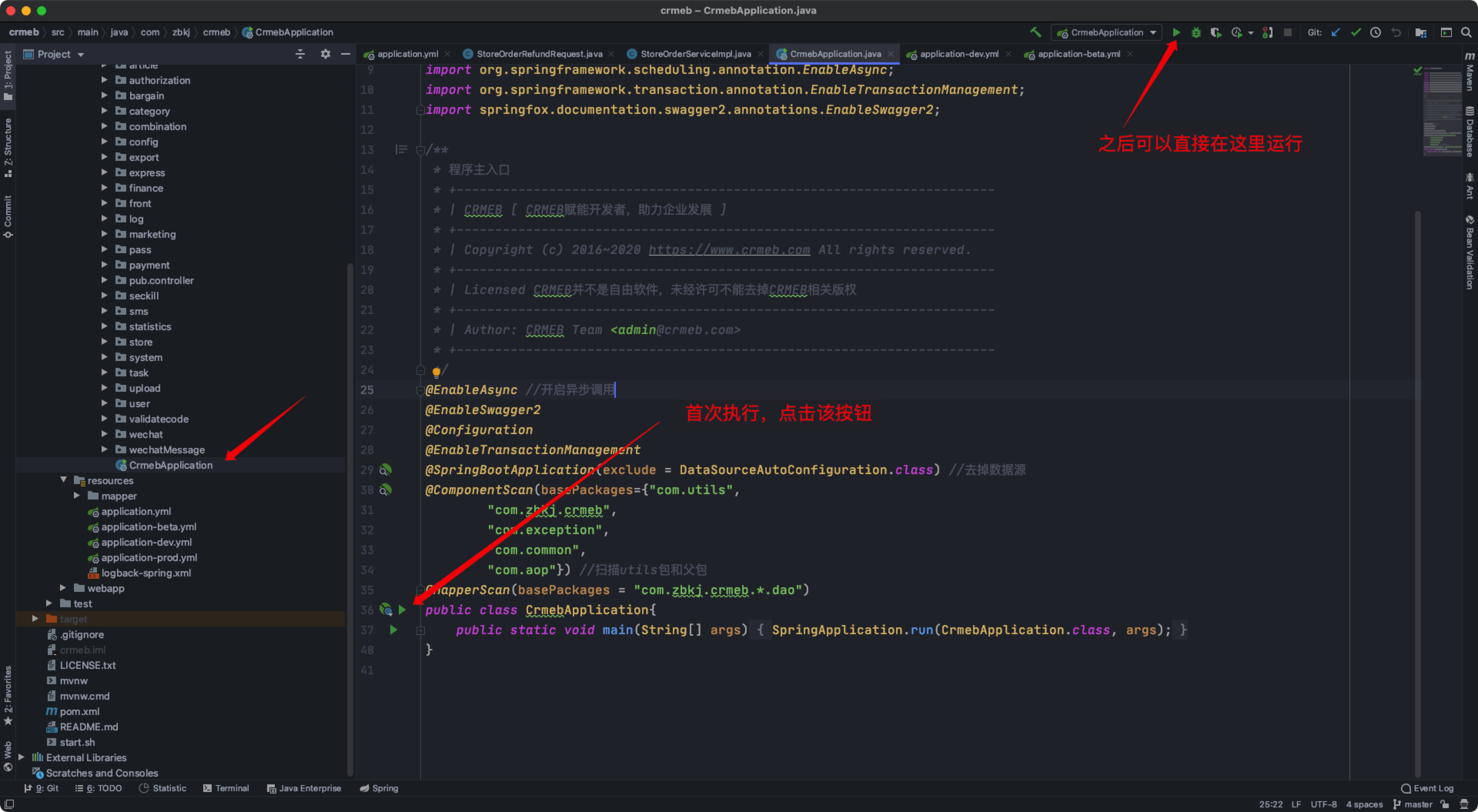
运行项目:找到 CrmebApplication 类 根据下图操作即可,这是分包前的截图,后期分包后可针对配置找到运行地址即可
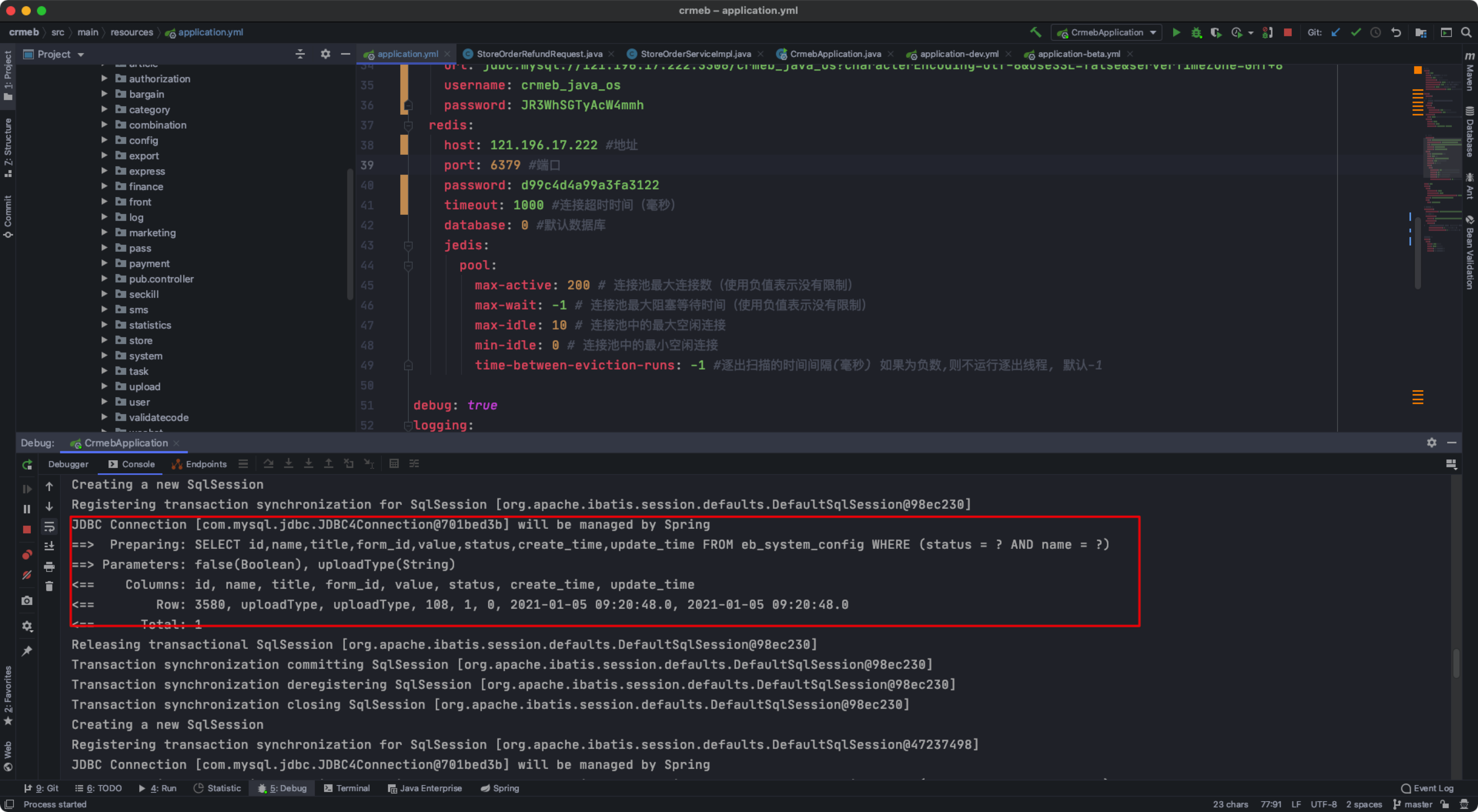
看到如下图sql打印 即代表java项目启动成功
访问swagger 文档确定下 Java 项目正确运行 http://localhost:8080/doc.html

WEB PC 管理端项目运行 (vue + Element ui)
web pc 管理端项目开发工具根据个人而定,建议 WebStom 或者 VsCode
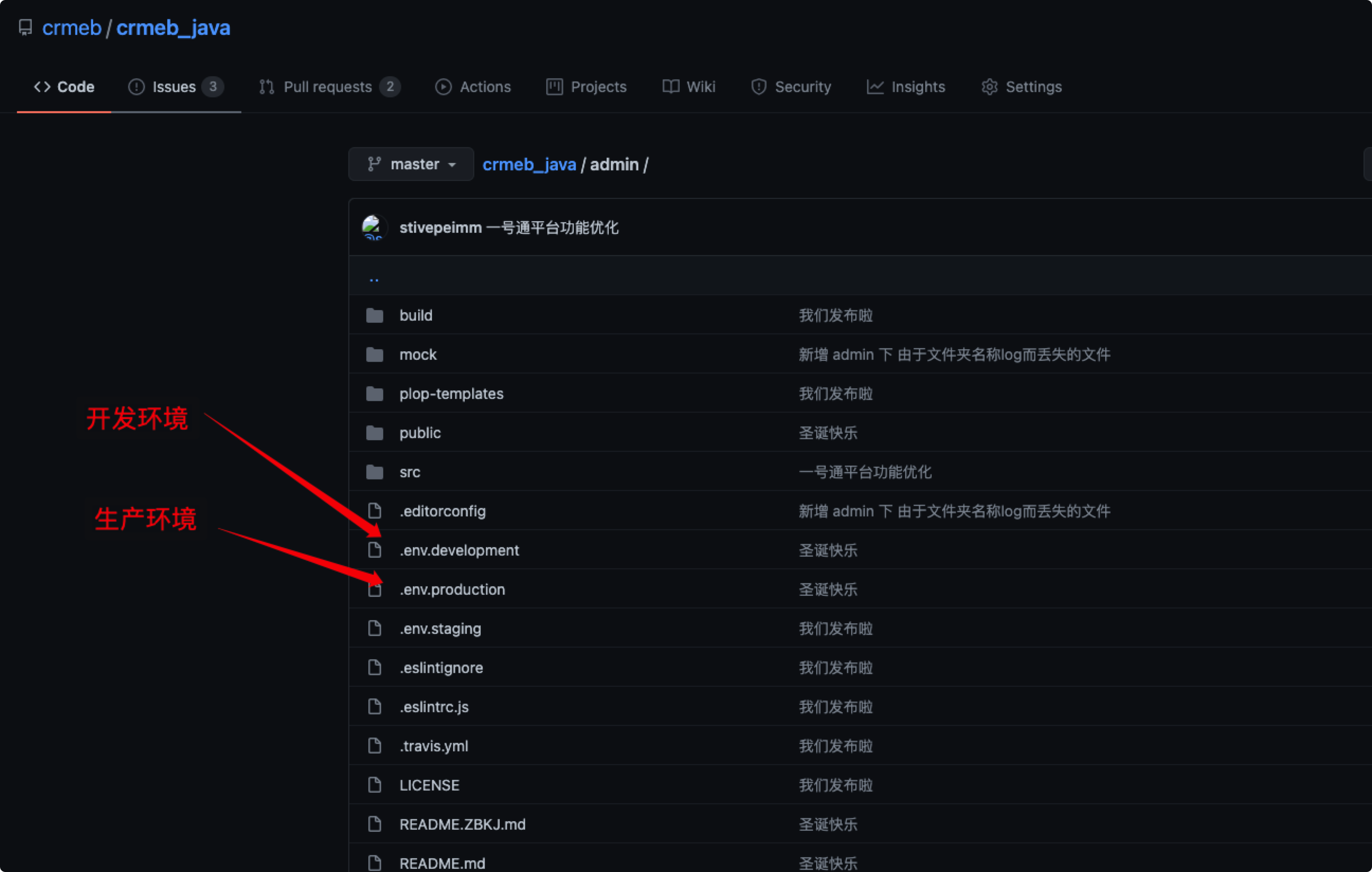
打开如下图所示 admin 包
初次运行可以不导入开发工具 直接修改根目录下的环境文件即可
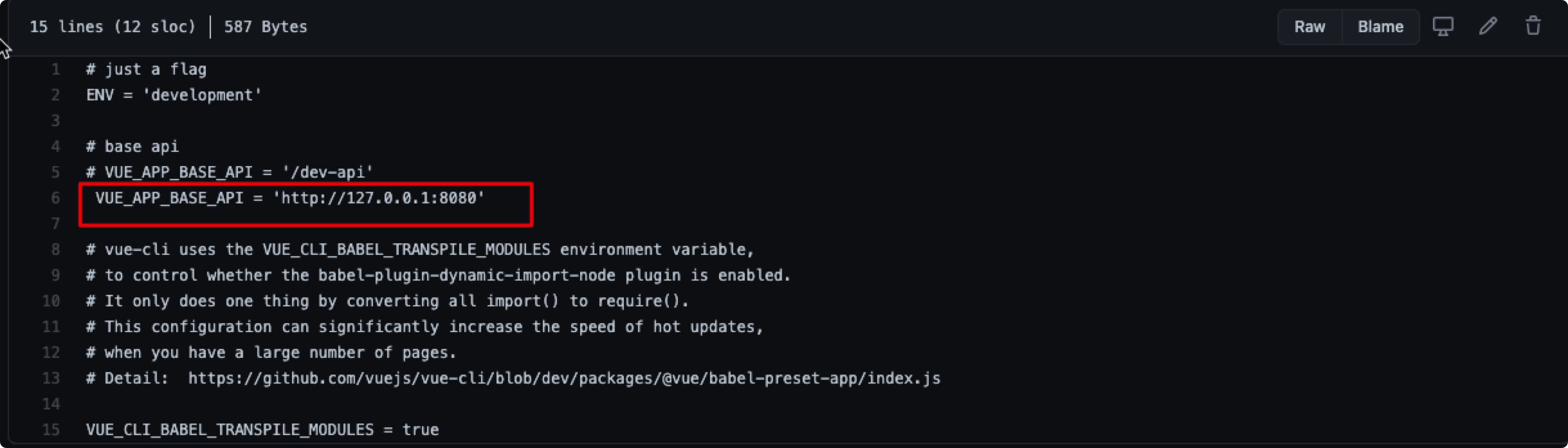
修改环境文件对应的Path(也就是java服务的地址)
执行命令
npm install -- 安装依赖包

npm run dev -- 运行开发环境

npm run build:stage -- 打包测试环境

npm run build:prod -- 打包正产环境
本地运行 执行 npm run dev
本地运行后 浏览器会自动打开 http://localhost:9527
如下图表示运行成功
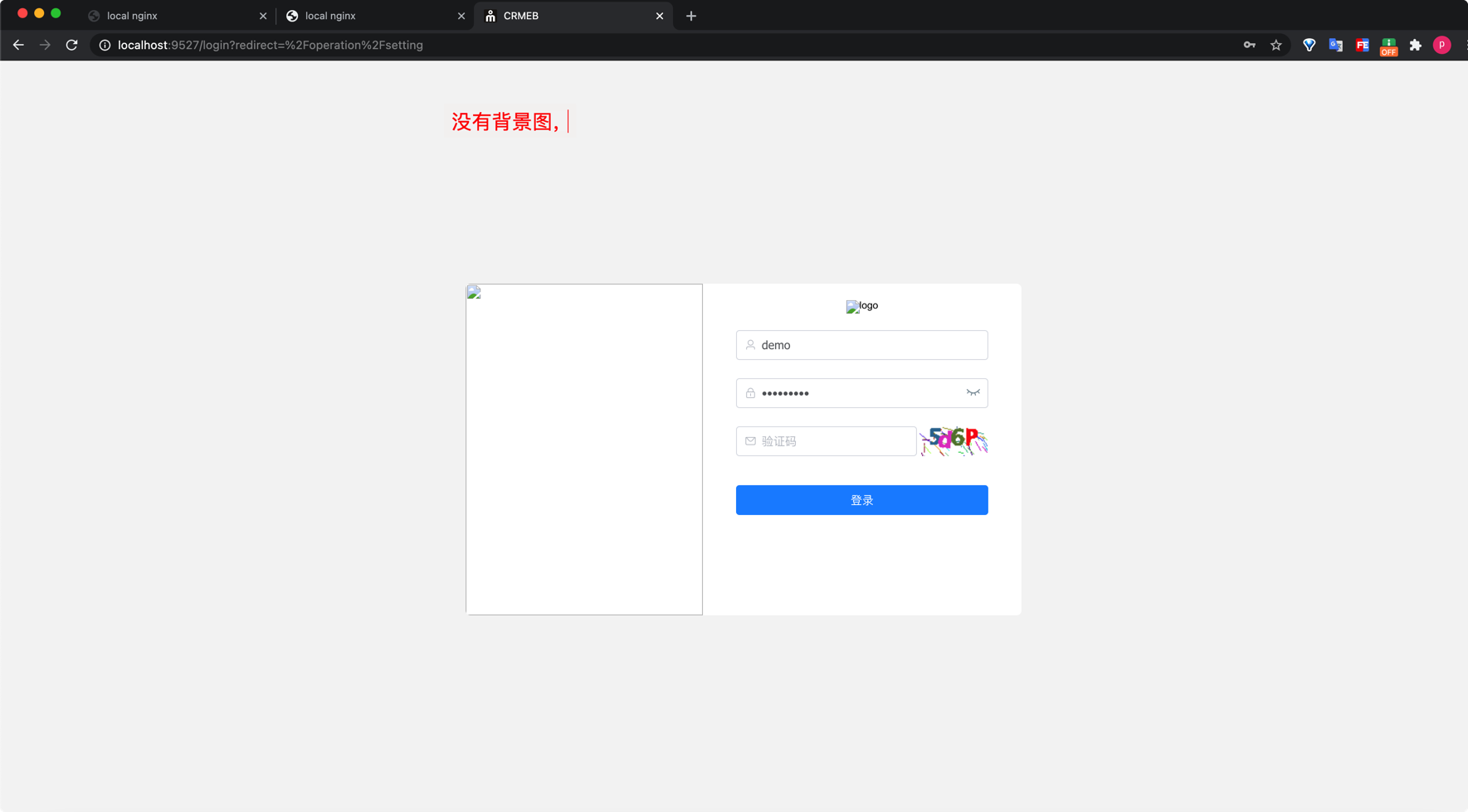
设置素材
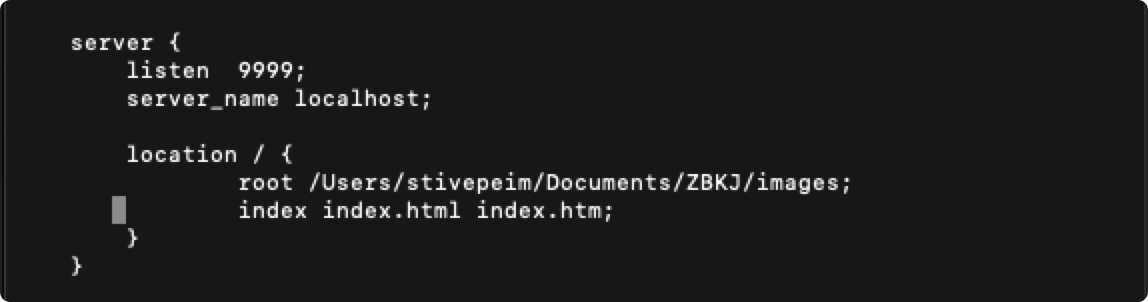
本项目中图片服务是单独提供的,本地可以搭建nginx或者tomcat等等,目的是一样的,通过http服务映射磁盘存储资源文件。示例以nginx为例。
本地开发的 nginx 配置
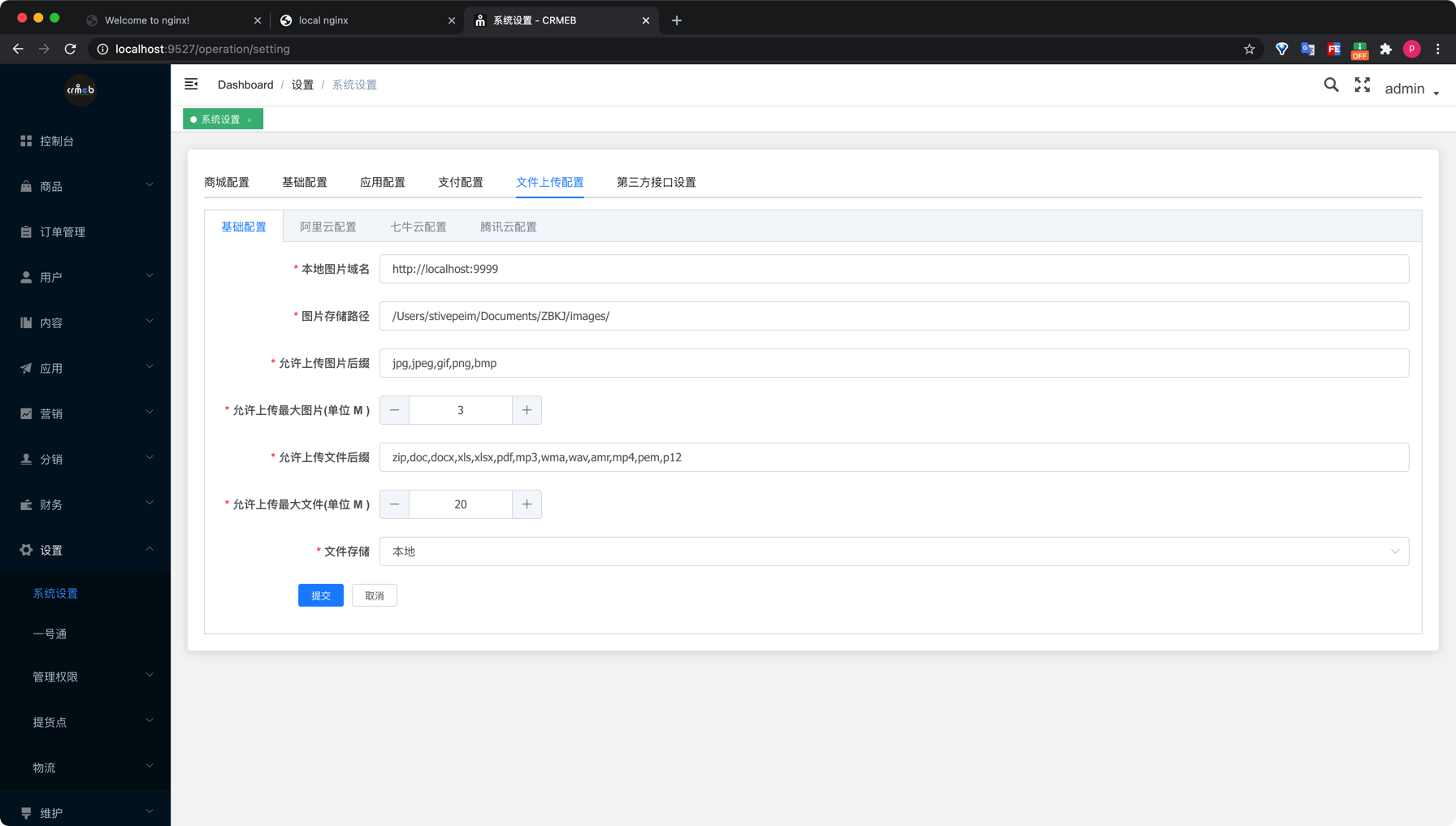
还需要将域名和地址在后台系统中配置
素材下载
说明:提供素材的初衷是初次运行起来基础icon都存在,后面的升级最多也是测试数据或者变更,自由素材的可以不用接入自己手动上传即可
加载图片资源正确
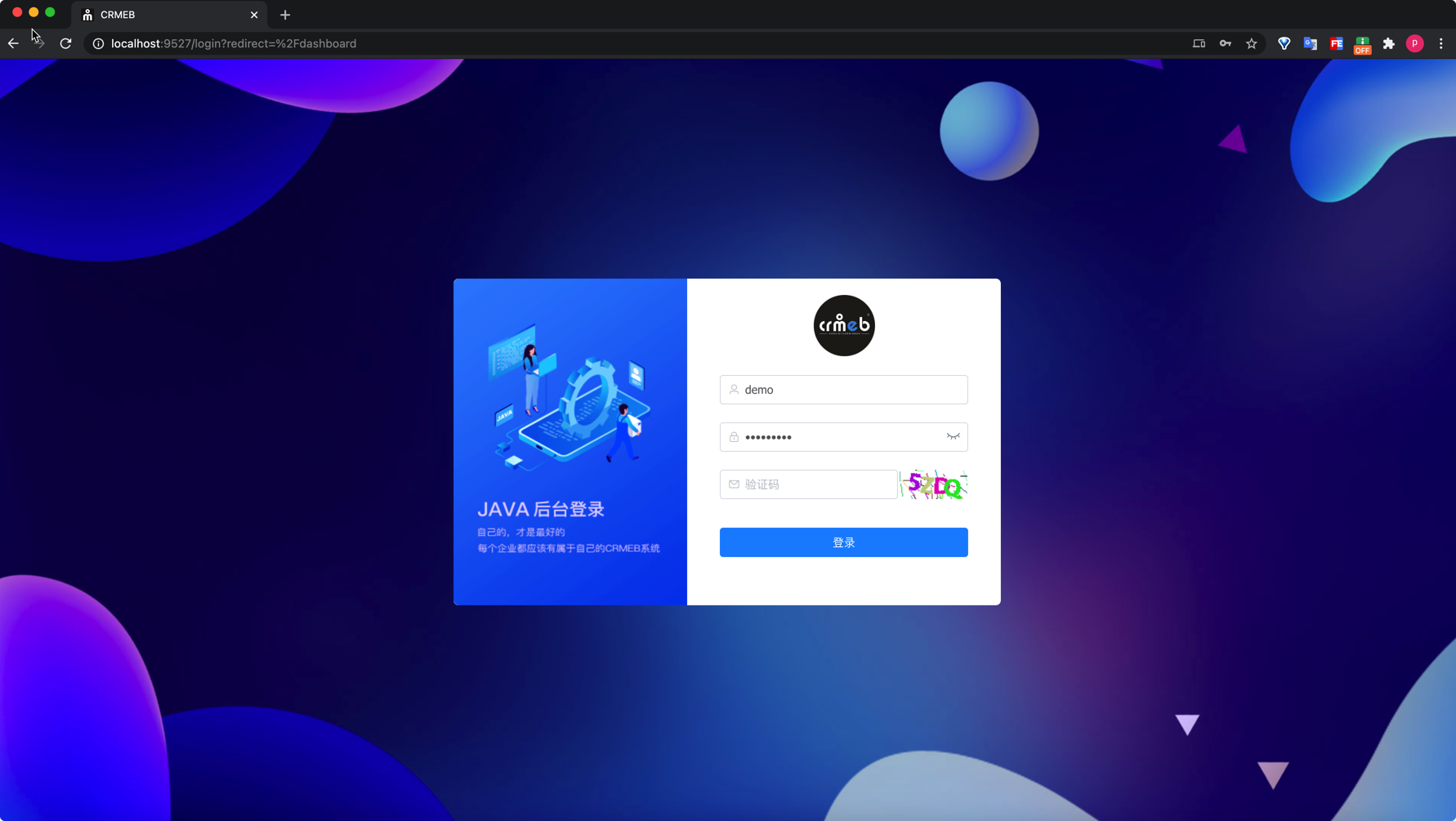
默认是 demo 演示账户
自己搭建后管理员账户 admin / 123456 如果密码不正确可以重置 重置admin密码脚本获取
前端运行常见问题
安装依赖失败 可以通过配置淘宝镜像源解决
npm config set registry https://registry.npm.taobao.org 配置后可通过下面方式来验证是否成功 npm config get registry
在 ~/.npmrc 加入下面内容,可以避免安装 node-sass 失败 sass_binary_site=https://npm.taobao.org/mirrors/node-sass/
.npmrc 文件位于 win:C:\Users[你的账户名称].npmrc linux:直接使用 vi ~/.npmrc
> Linux 或者 Windows 安装node-sass 无法安装的问题
解决方法- 单独安装:npm install --unsafe-perm node-sass
- 直接使用:npm install --unsafe-perm
## 移动端运行 (H5 和 微信小程序)
下载安装 [Hbuilder](https://www.dcloud.io/)
导入移动端项目 开源地址中对应的 app 目录
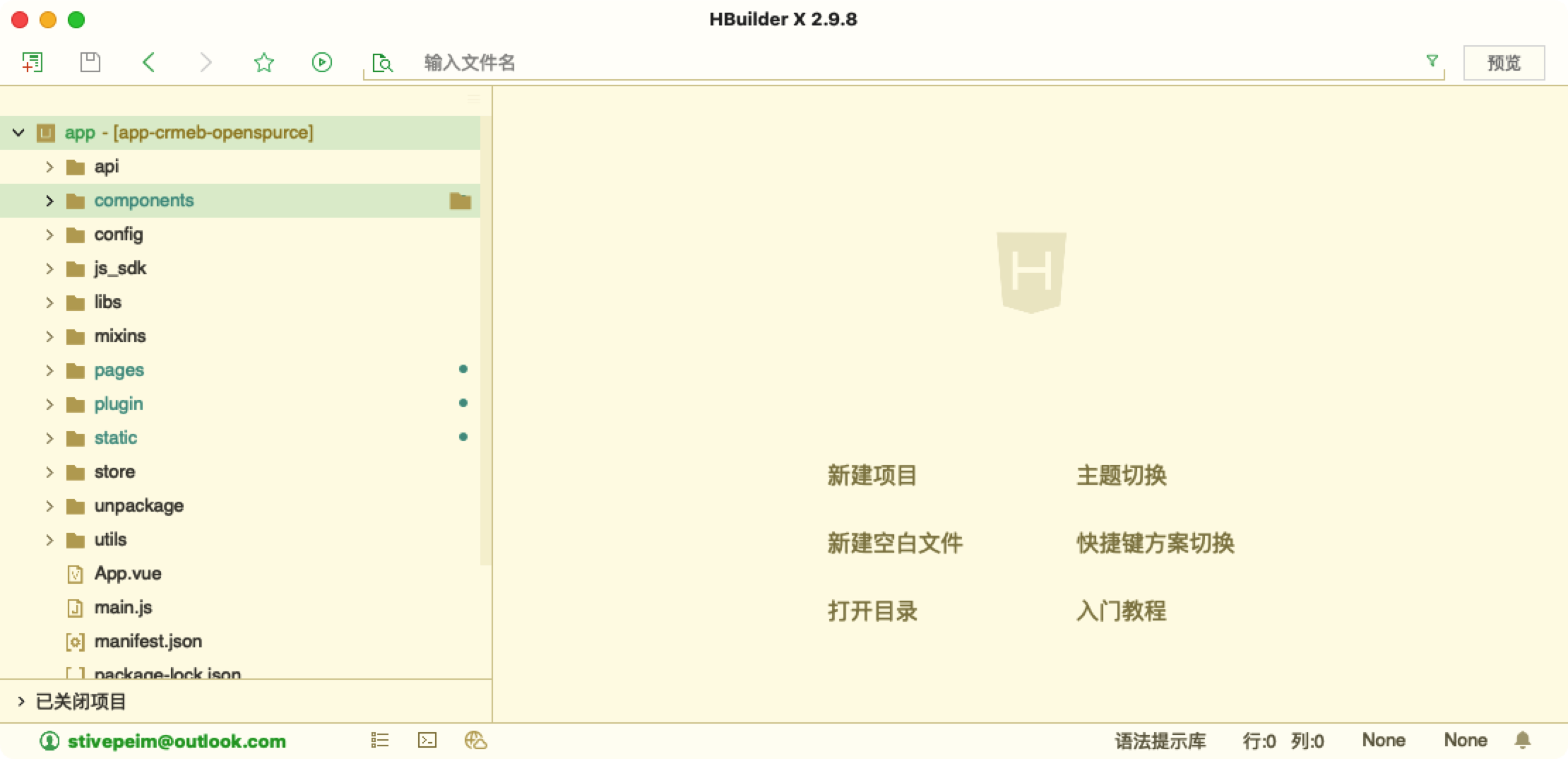
移动端访问 api 设置,下图设置包涵App的配置
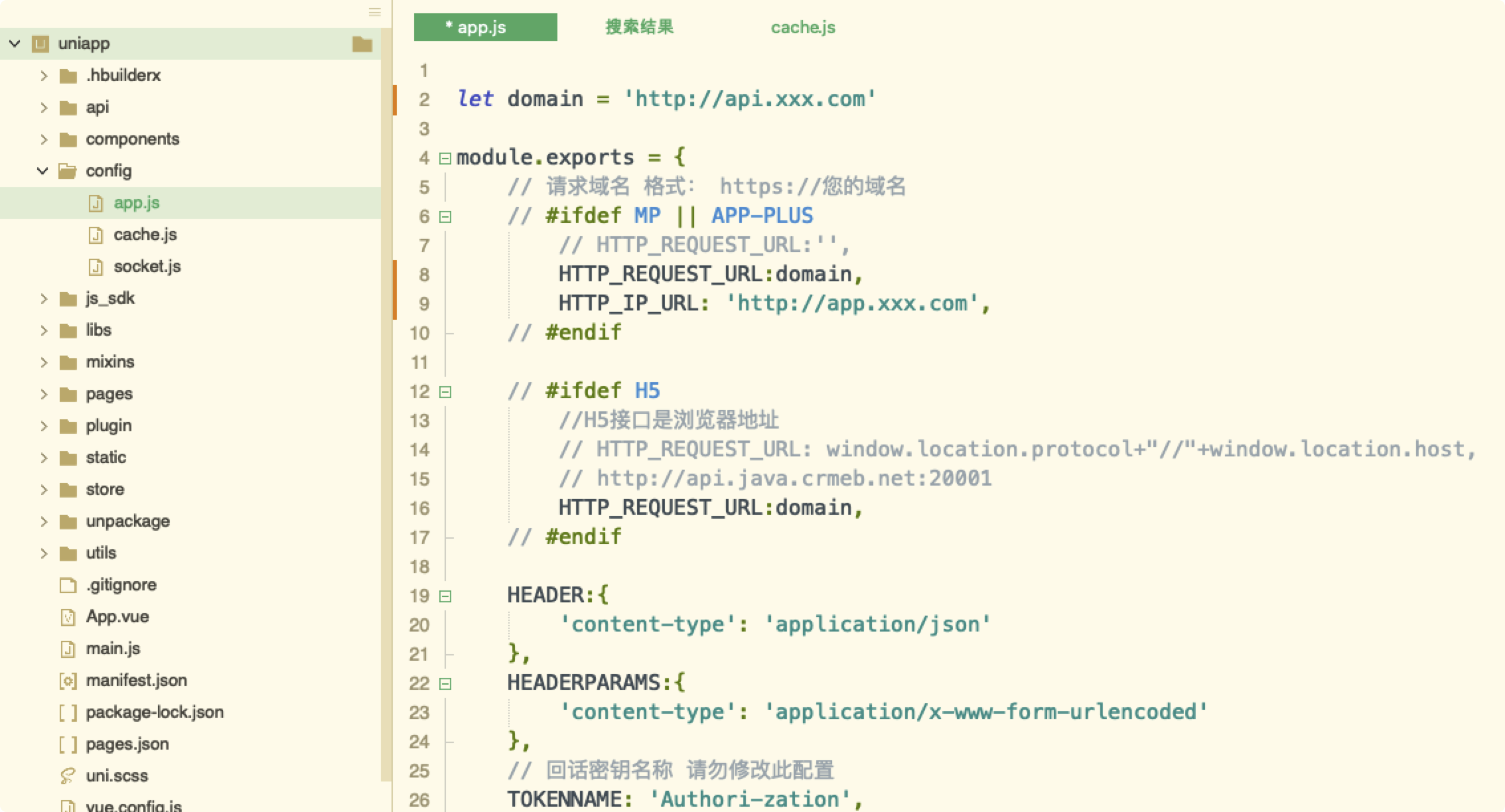
在文件中修改对应java服务的api地址即可
> 注意: 配置文件放在移动端的包外面 是为了方便在调试过程中频繁修改地址域名,根据自己需求可以在 /app/config/app.js 修改
### **运行H5**
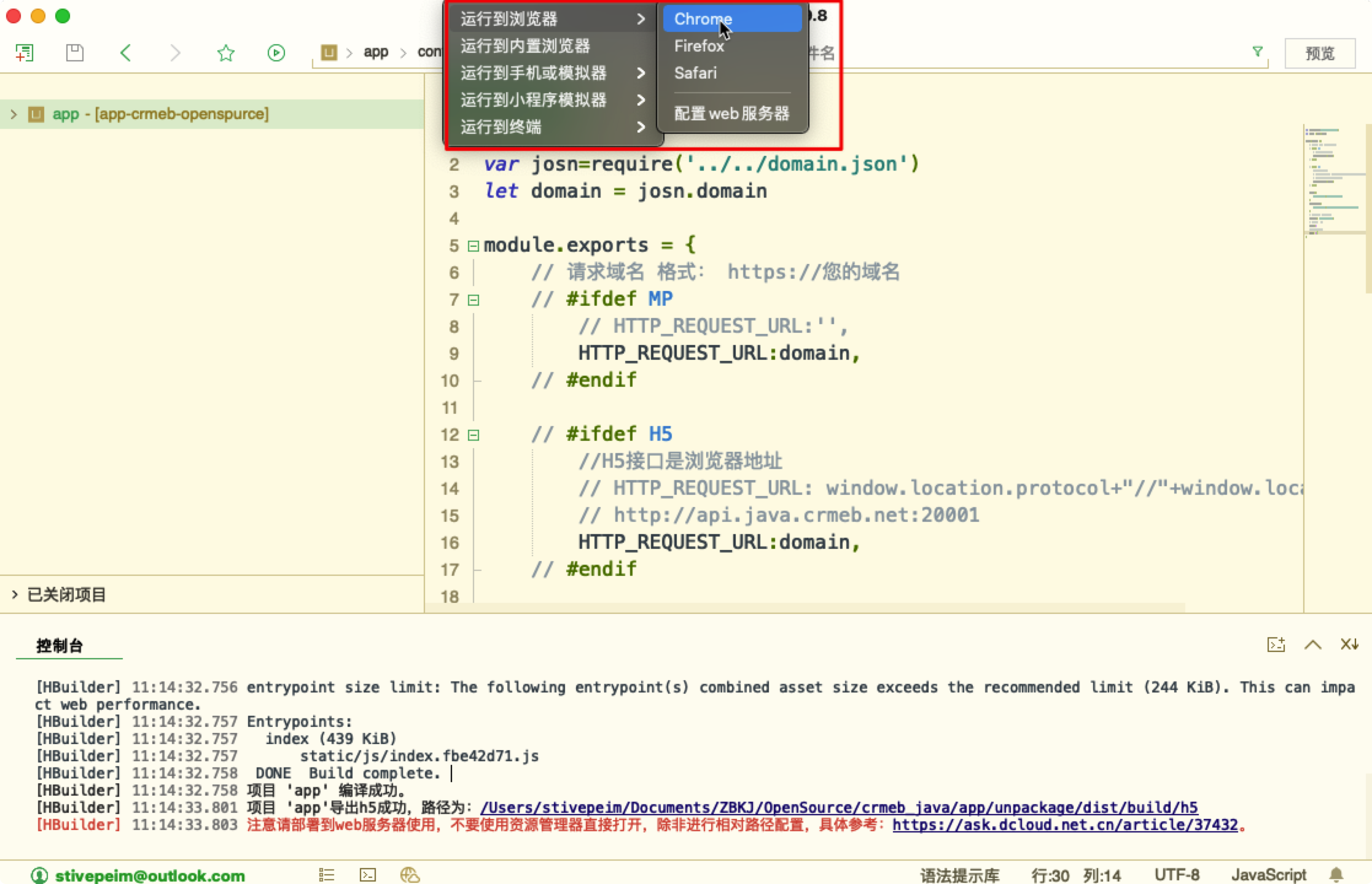
第一次使用可能Hbuider要求登录等等,跟着操作即可
H5运行成功

### **运行微信小程序**
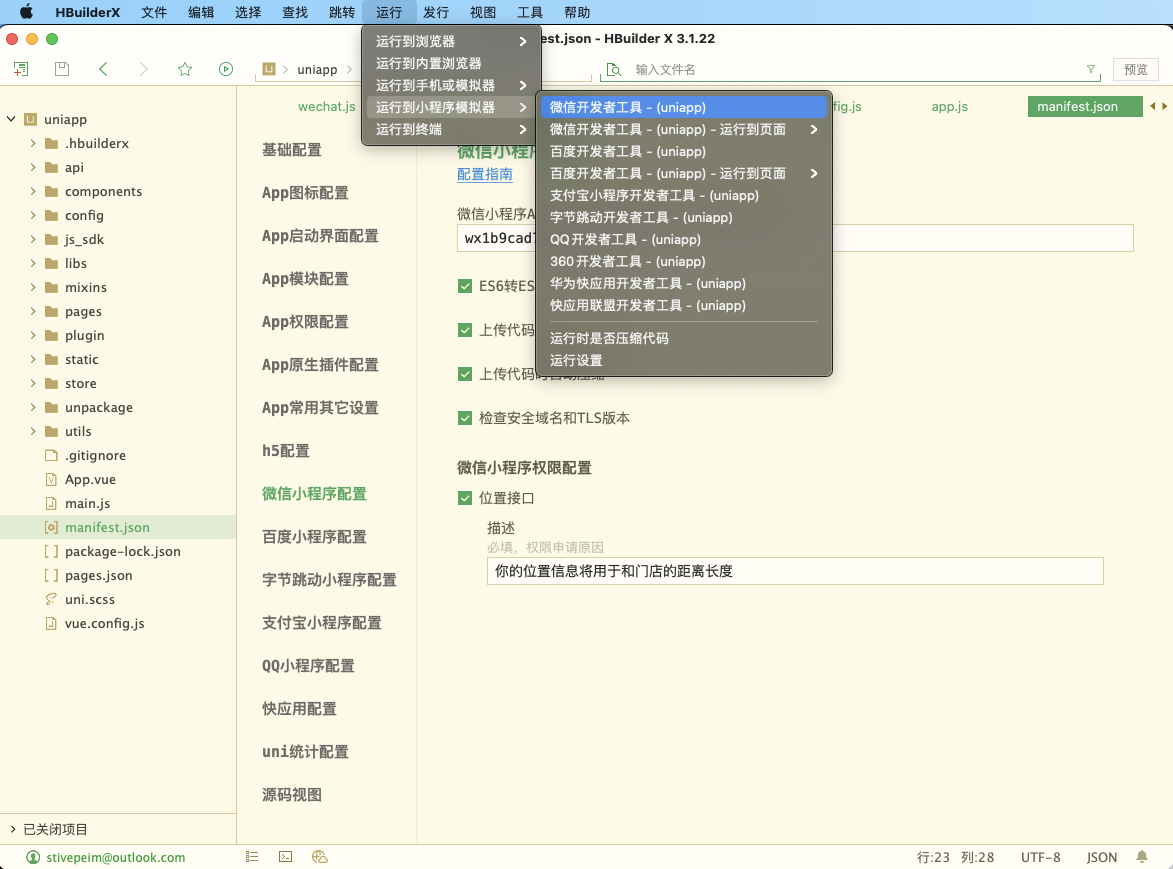
需要在清单文件 manifest.json 配置文件中维护已有开发权限的微信小程序appid,这里的appid和webPC管理端配置的微信小程序appid一致
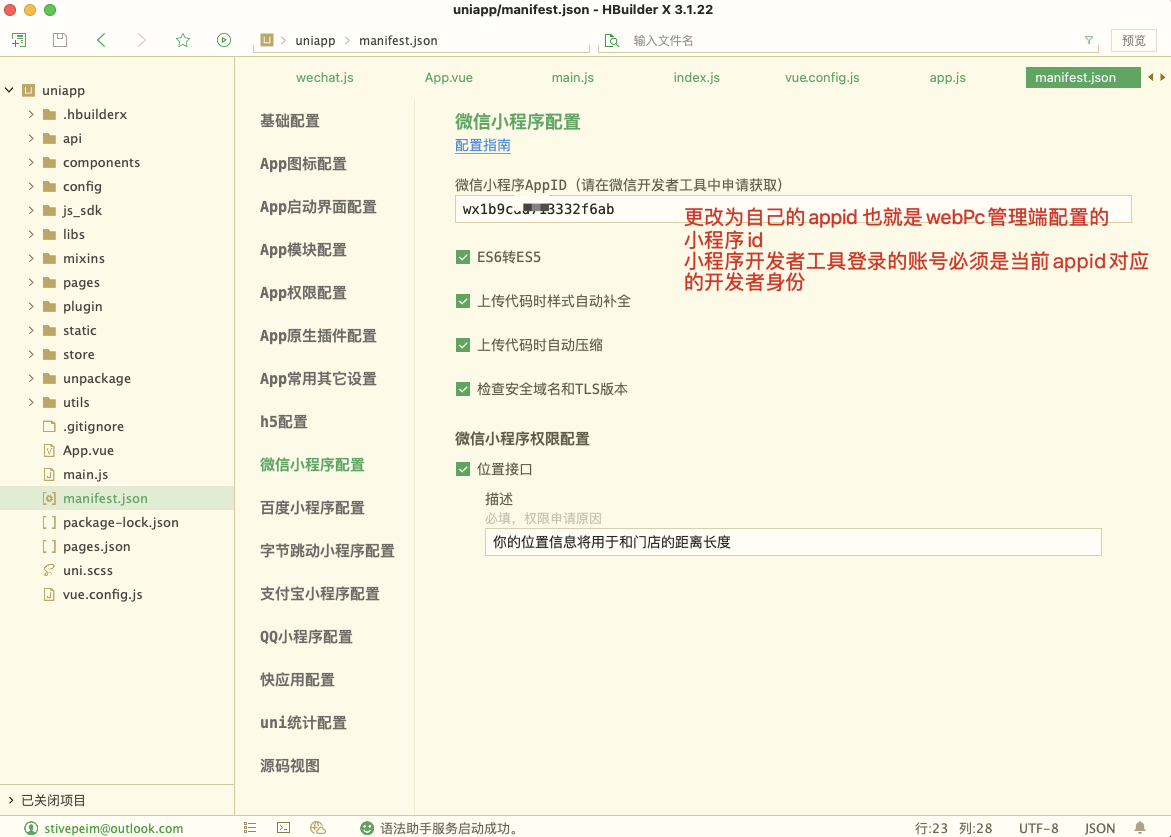
运行微信小程序到微信小程序开发工具
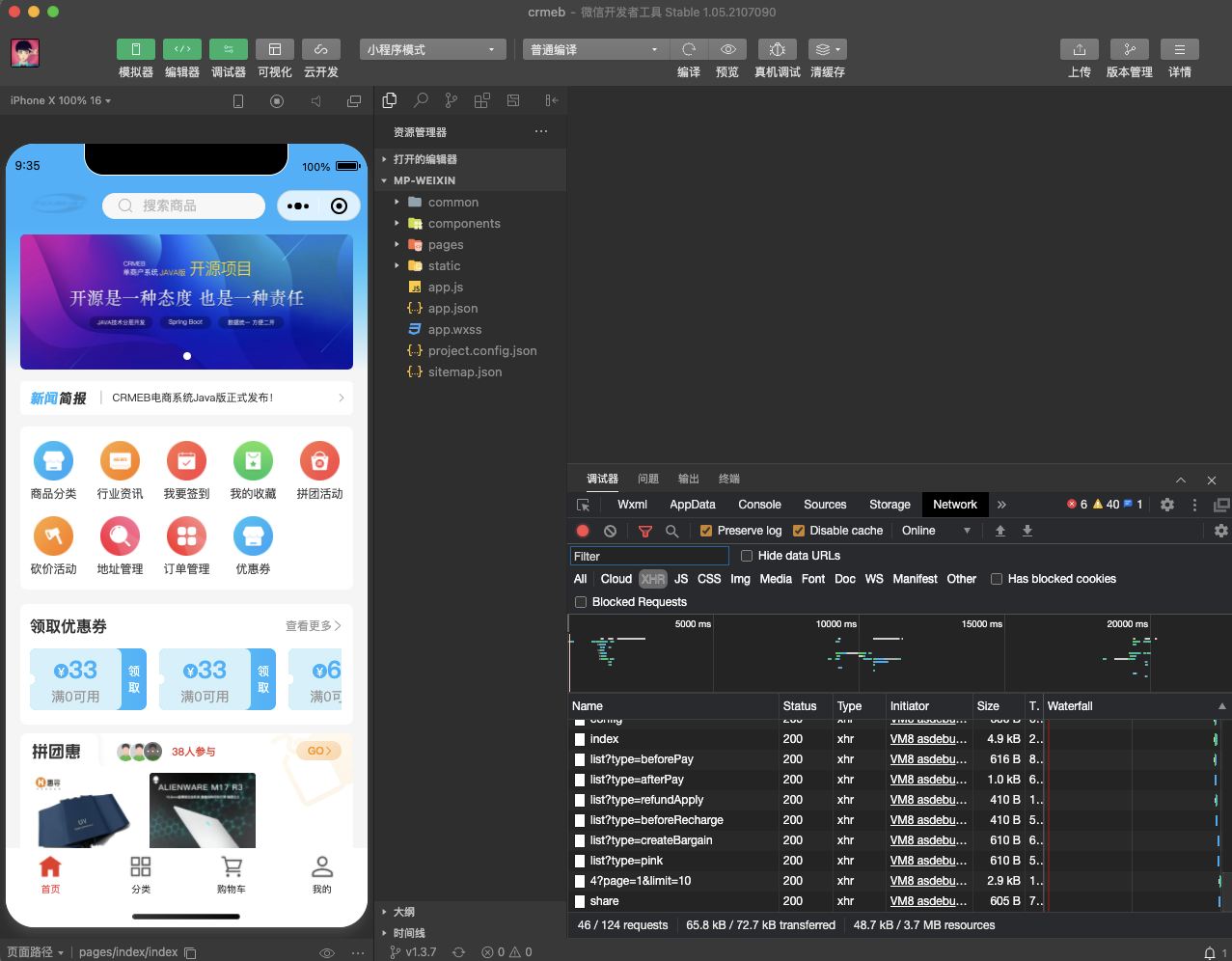
运行微信小程序成功
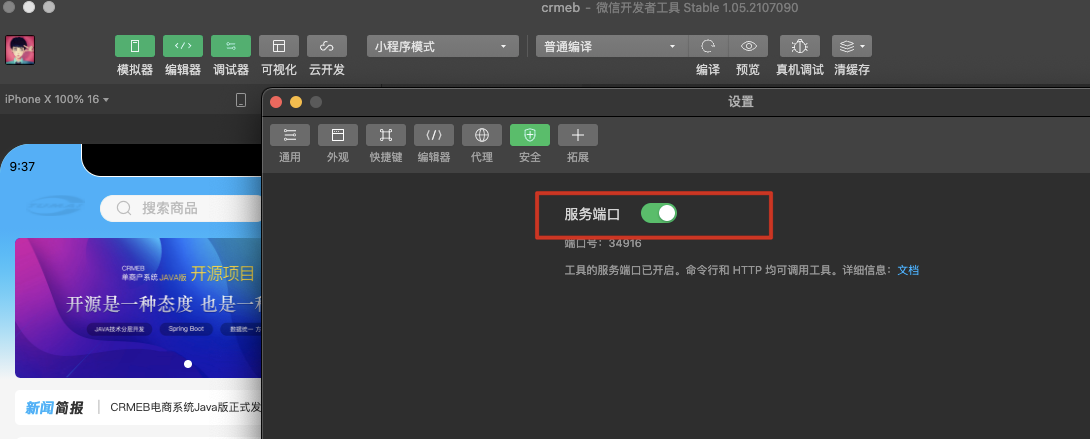
如果不能自动打开微信开发者工具,记得开启如下端口,如果还不能自动打开,尝试重启软件,或者设备。这里走运行是为了有热更新等方便调试,如果要发布上传代码,点击发行,否则会出现超包提示
# **视频教程列表**
*****
<iframe src="//player.bilibili.com/player.html?aid=417665101&bvid=BV17V411J7kY&cid=326210603&page=1" scrolling="no" border="0" frameborder="no" height=600 width=600 framespacing="0" allowfullscreen="true" height="600"> </iframe>
### [Java 后台程序 · 视频教程](https://help.crmeb.net/crmeb_java/2332554)
<iframe src="//player.bilibili.com/player.html?aid=247670169&bvid=BV19v41177Rr&cid=326818595&page=1" scrolling="no" border="0" frameborder="no" height=600 width="100%" framespacing="0" allowfullscreen="true"> </iframe>
<iframe src="//player.bilibili.com/player.html?aid=417678152&bvid=BV13V411J7DB&cid=327458035&page=1" scrolling="no" border="0" frameborder="no" height=600 width="100%" framespacing="0" allowfullscreen="true"> </iframe>
### [Java 后台程序 · 视频教程](https://help.crmeb.net/crmeb_java/2332554)
### [WEB PC 管理端 · 视频教程](https://help.crmeb.net/crmeb_java/2332555)
### [Uniapp 移动端 · 视频教程](https://help.crmeb.net/crmeb_java/2332556)
👍👍👍👍👍👍👍👍 打包过程中如果出现错误等问题环境论坛提问 [Java系统 - CRMEB社区](https://www.crmeb.com/?categoryId=122&sequence=0)
 {{cateWiki.like_num}}人点赞
0人点赞
{{cateWiki.like_num}}人点赞
0人点赞
 {{cateWiki.page_view_num}}人看过该文档
19194人看过
{{cateWiki.page_view_num}}人看过该文档
19194人看过



 {{item.page_view_num}}
 {{item.like ? item.like.like_num : 0}}
 {{item.comment ? item.comment.comment_num : 0}}